分类: 技术

  • Axure html页面中如何添加背景音乐

    Axure html页面中如何添加背景音乐

    如果我们要在html页面中添加背景音乐效果,可以使用如下几种方式。

    方法一:

    在html文件中添加如下代码即可(音频文件根据需要进行更改)

    <audio autoplay="autoplay" controls="controls"loop="loop" preload="auto"
    
                src="http://demo.mimvp.com/html5/take_you_fly.mp3">
    
            你的浏览器版本太低,不支持audio标签
    
    </audio>

    说明:

    1、使用autoplay=”autoplay”,则背景音乐将在音网页打开后就自动马上播放。

    2、使用controls=”controls”,则为了在页面内显示显示控件,如播放按钮。

    3、使用”loop=”loop”,则是为了是背景音乐重复播放。

    4、使用preload=”auto”,则音频在页面加载的同时进行加载,并预备播放。

    5、使用src=””,即是在””内加入背景音乐的保存路径,如:src=”web网页制作\03.mp3″。

    注:若是想播放按钮隐藏,则使用以下语句:

    直接使用css 的display控制audio标签的显示:

    
    <style type="text/css">
    
         audio{
    
                 display: none;
    
             }
    
    </style>

    方法二:

    在<head></head>中的title标签之下添加以下这行代码

    <embed src="web网页制作\03.mp3" hidden="true" autostart="true" loop="true">

    说明:

    1、src=””,在””内添加你音乐的保存路径。

    2、使用hidden=”true”表示隐藏音乐播放按钮,相反使用hidden=”false”表示开启音乐播放按钮。

    3、使用autostart=”true” 表示是打开网页加载完后自动播放。

    4、使用loop=”true”表示 循环播放 如仅想播放一次则为:loop=”false”

    方法三:

    在HTML中敲写以下代码:

    <bgsound src="音乐保存的绝对路径" autostart=true loop=infinite>

    说明:

    1、使用autostart=true,表示音乐在网页加载同时加载音乐,打开网页时音乐自动播放。

    以上就是html页面中如何添加背景音乐的详细内容!声明:本文转载于:csdn

  • Android 和 IOS 平台签名证书生成指南

    Android 和 IOS 平台签名证书生成指南

    有安卓开发经验的朋友对这个应该不陌生,生成方法也有很多,我这里只对没有经验的朋友做以下简单指导。

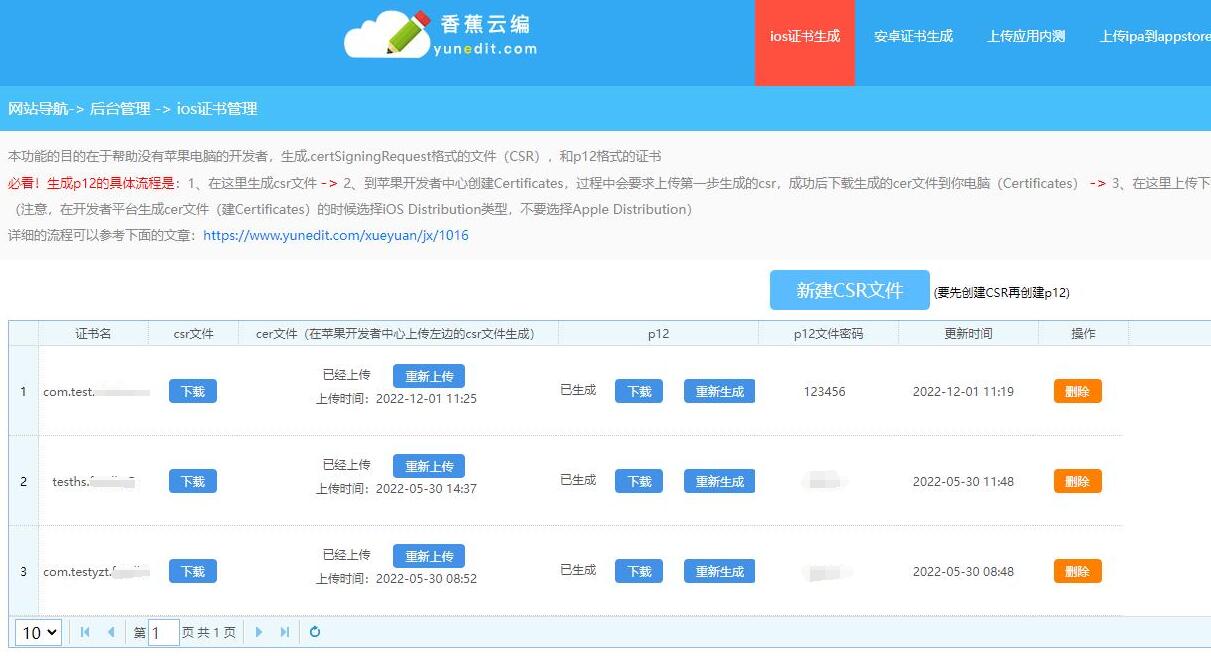
    如果您不想看以下的一堆文字,请前往:yunedit.com/createcert 自动生成,具体生成和使用方法此网站有说明。

    如果您想亲自尝试生成证书,请看下面流程。

    keystore的作用

    Android平台打包发布apk应用,需要使用数字证书(.keystore文件)进行签名,用于表明开发者身份。

    Android证书的生成是自助和免费的,不需要审批或付费。

    此教程的目的是生成.keystore文件,或者获取.keystore文件的 MD5 和 SHA256 参数。

    windows平台生成证书的方法:

    安装java,并配置环境变量

    1、下载JRE软件:https://pan.baidu.com/s/1Jc7zGroF8QdB7QuxaCqKtw 解压码:4tjz

    2、安装JRE软件,直接常规软件安装方法,点下一步,直到完成即可。记录下安装目录,比如:C:\Program Files\Java\jre1.8.0_231

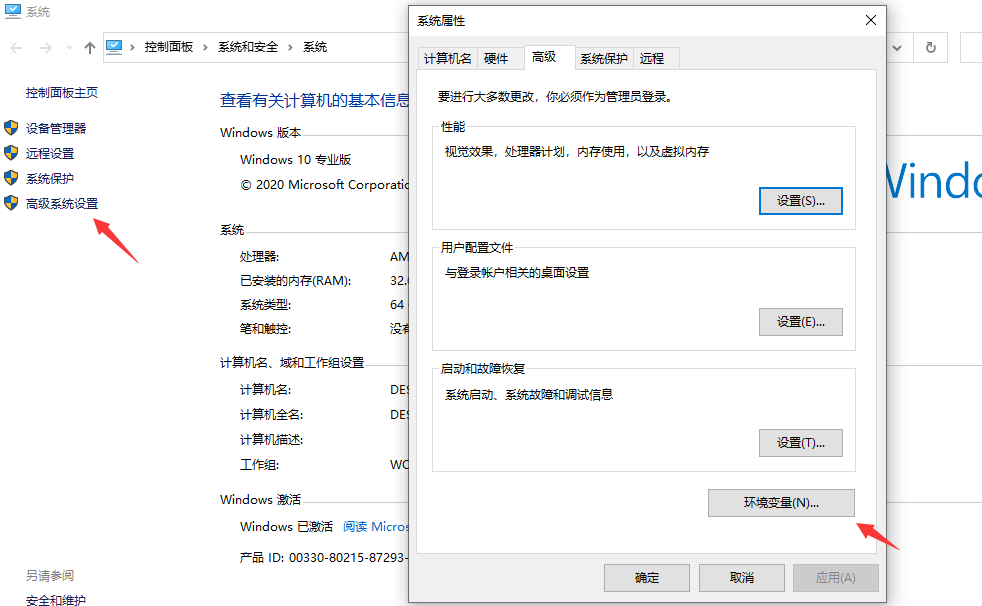
    3、windows 桌面双击进入我的电脑,然后鼠标右键选择属性。

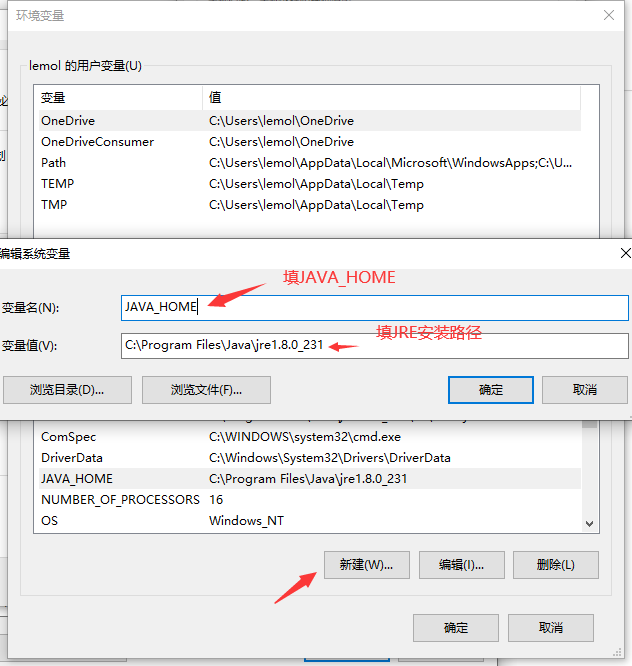
    4、设置环境变量

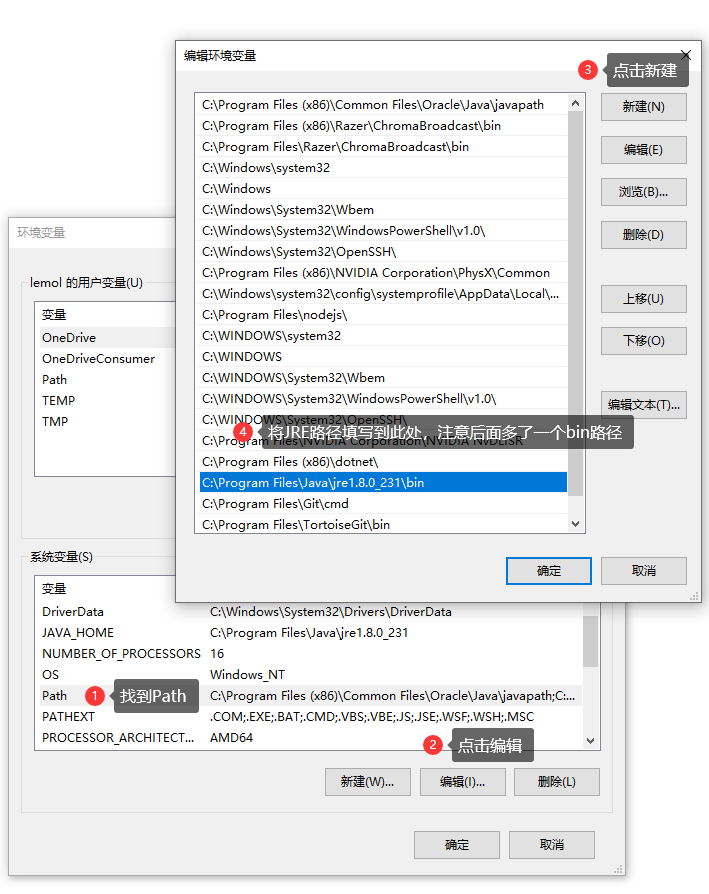
    5、再设置一个path环境变量

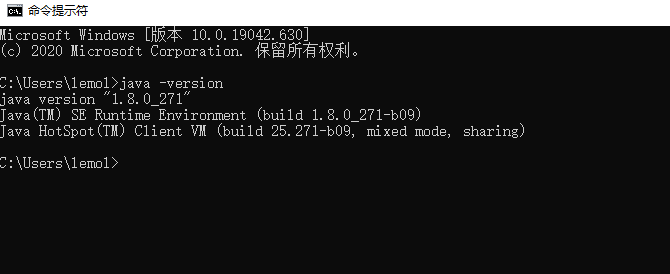
    使用 win+q 快捷键打开windows搜索,输入cmd 打开命令提示符,输入 java -version 如果出现下面的提示,表示已经安装成功

    生成 keystore 文件,或者获取 keystore 文件的 MD5 和 SHA256

    如果以前通过春哥介绍的方法,在线生成过 .keystore 文件,请按照下面 情况一 来操作。如果您是初次打包APP,并未生成过 keystore文件,请按照 情况二 来操作。如果您不记得是否生成过 .keystore 文件,请直接参照 情况二。

    情况一:已有 .keystore 文件,获取它的 MD5 和 SHA256 的方法

    1、使用 win+q 快捷键打开windows搜索,输入cmd 打开命令提示符

    2、使用cd命令,定位到您的 .keystore 文件目录,如果不知道 keystore 文件在哪里,可以在 HBuilderX 软件->发行->云打包中查看证书文件路径。比如我的路径是 d:\qibier.keystore。

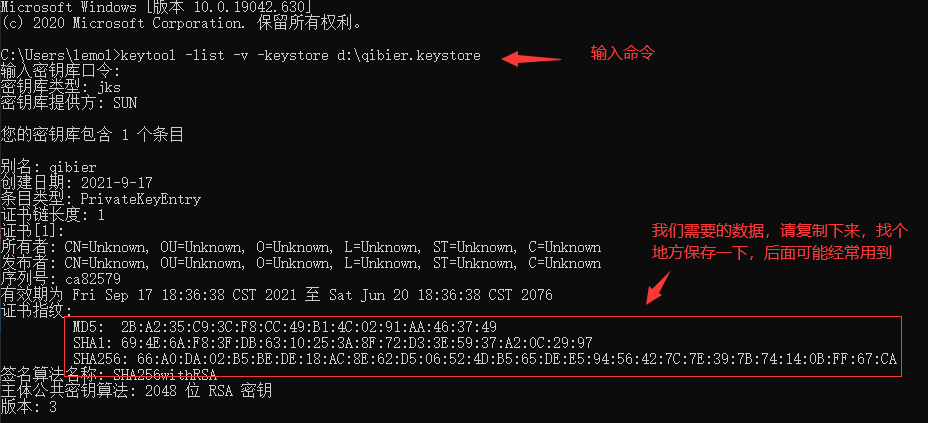
    3、使用 keytool 命令,查看 MD5 和 SHA256 值,如下图所示:

    keytool -list -v -keystore d:\qibier.keystore

    命令行红色部分为你的 .keystore 文件路径

    情况二:生成全新的 .keystore 文件

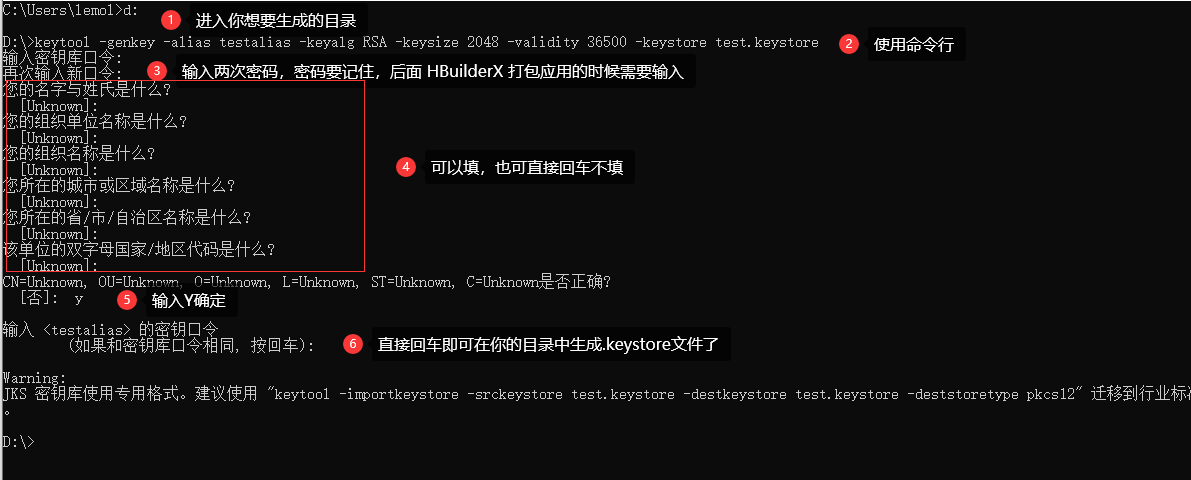
    生成全新 .keystore 文件的命令行:

    keytool -genkey -alias testalias -keyalg RSA -keysize 2048 -validity 36500 -keystore test.keystore

    testalias :是证书别名,可修改为自己想设置的字符,建议使用英文字母和数字

    test.keystore :是证书文件名称,可修改为自己想设置的文件名称

    要查看你生成的这个文件的md5,sha256等信息,请使用上面 情况一 中的方法。

    至此,我们已经可以自己生成.keystore文件,并且获取它的信息了。

    windows平台IOS生成证书的方法:

    采用第三方工具:香蕉云编 https://www.yunedit.com/

  • SuperPWA插件可以快速将WordPress网站生成APP效果

    SuperPWA插件可以快速将WordPress网站生成APP效果

    有不少的朋友希望自己也做一款网站的APP,这样投放到应用商店上给用户下载。从技术角度看可能不是特别难,当然过程可能是比较耗时的,而且个人感觉对于个人网站来说是没有必要的。我们可以使用SuperPWA插件来解决这个问题。SuperPWA 插件全名是Super Progressive Web Apps,其主要功能是通过插件激活配置之后,我们用户在移动端打开网站的时候,会有提示下载安装一个快捷图标到我们的手机APP中,实际上就类似快捷图标连接网站。

    而且我们在打开安装和配置SuperPWA 插件的站点,可以看到类似APP的界面,兼容性比较好。

    我们看到是不是下载安装这个插件的还是比较多的。

    我们可以给插件进行配置信息。我们在设置好之后保存,插件会自动帮助我们的WP网站生成支持PWA应用。我们还可以安装一些附加的插件。

    这个插件是增强功能的,我们可以看看是否有需要。不过是英文界面我们可以翻译看。

    这样,我们在安装之后,如果用移动端打开会提示是否下载应用。这个不是真安装APP,而是我们软件面板中创建一个快捷键,然后打开之后可以看到是固定设置的通用APP界面浏览我们的网站。

    PS:体验后看到,虽然用户安装比较多,但是实用价值不高,个人还是建议直接用自适应的WP网站主题即可。

  • 申请微软Office 365的OneDrive 5T网盘 附赠详细申请步骤以及申请邮箱地址

    申请微软Office 365的OneDrive 5T网盘 附赠详细申请步骤以及申请邮箱地址

    隐约记得之前撸的时候写过一篇文章,忘记了~ 好吧,本次教程信息由 某个大屌萌妹QQ群内的@陆长青 提供,账号为教育版A1,OneDrive容量为5T;

    登陆地址https://www.office.com/?auth=2&amp;home=1点击查看
    版本及功能查看https://portal.office.com/account/#subscriptions点击查看

    所需工具:

    临时邮箱1:https://t.odmail.cn

    临时邮箱2:http://od.office365vip.cn

    学生版账号注册地址:https://signup.microsoft.com/signup?sku=student

    教师版账号注册地址:https://signup.microsoft.com/signup?sku=faculty

    登录账号地址:https://login.microsoftonline.com

    预览图

    详细教程

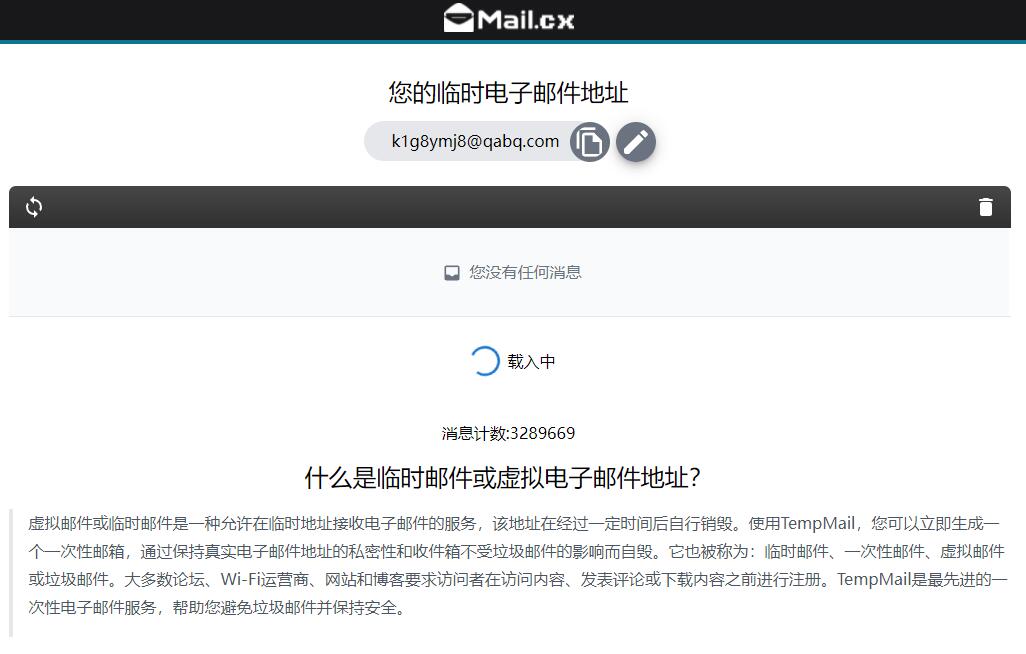
    1,打开临时教育邮箱获取一个临时邮箱;复制右上角已有邮箱名,或点击最右上角图标-自定义邮箱名;

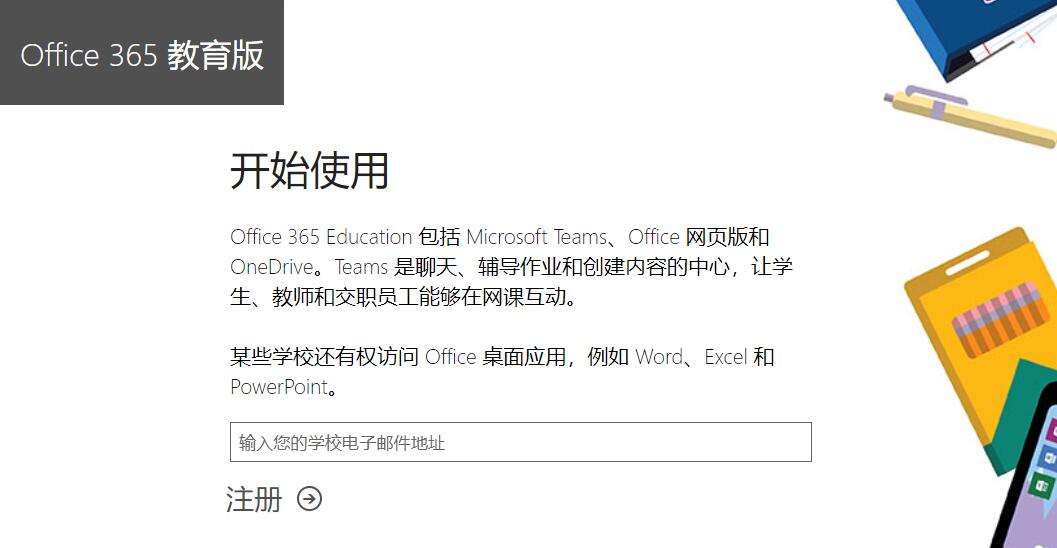
    2,打开申请地址页面,填写如下图片中的信息,记住,邮箱要填写上述你获得的临时邮箱,因为要收取验证码;点击注册;

    3,点击注册按钮后,跳转到设置密码以及输入验证码的页面,输入临时邮箱中获取到的验证码;点击开始

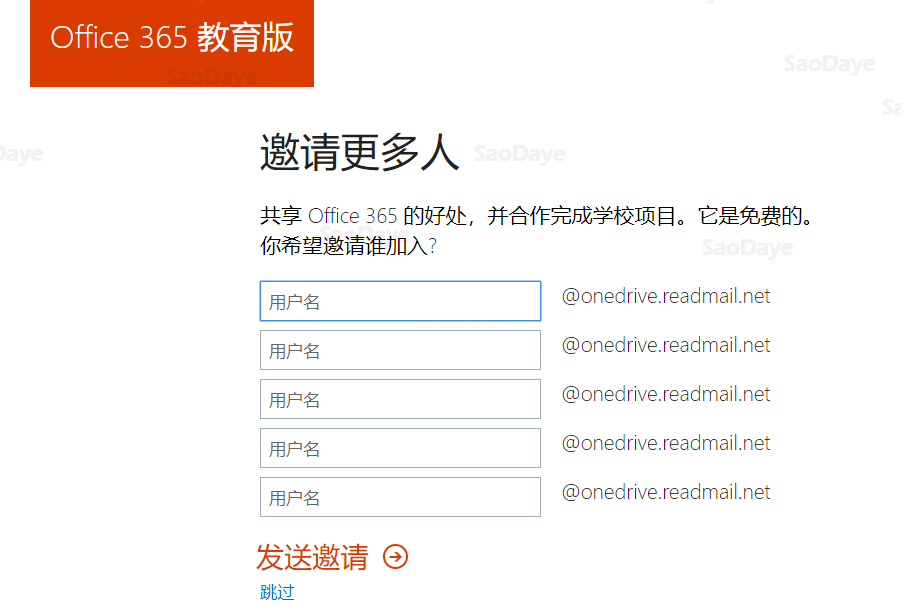
    4,点击开始后,会提示你邀请更多人,这个时候点击跳过即可;

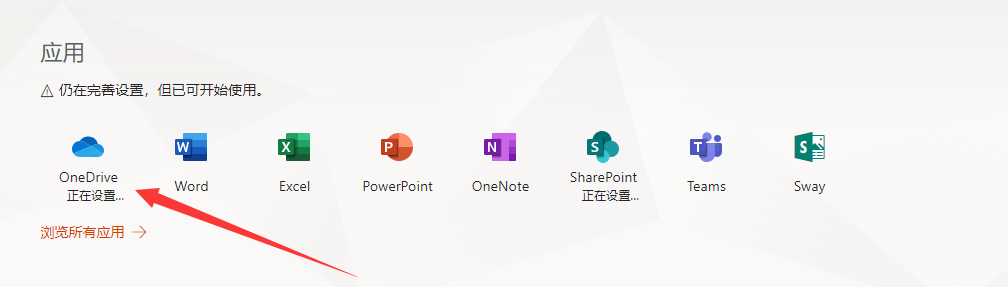
    5,点击跳过后,会进入到Office 365主页面,这个时候OneDrive会保持正在设置状态,等待它设置完成即可;

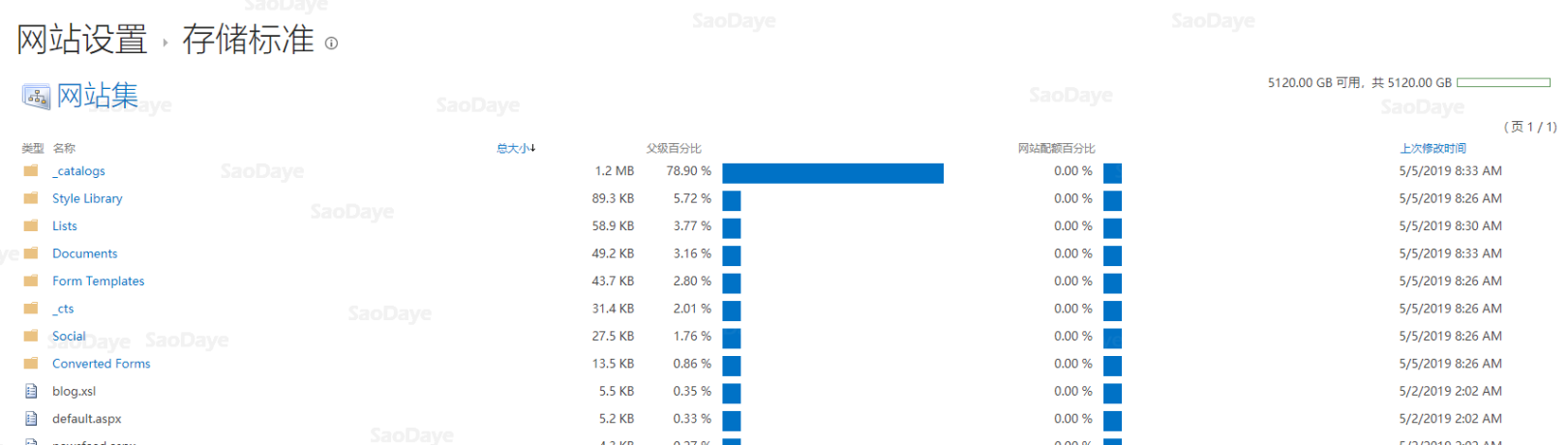
    6,设置状态完成后,我们查看一下存储空间;具体的查看方法:进入OneDrive页面 – 右上角小齿轮 – OneDrive设置 – 左侧其他设置 – 存储标准;

    7,教程结束

  • 微软OneDrive网盘免费升级到25T容量教程

    微软OneDrive网盘免费升级到25T容量教程

    说明:之前老有人提到OneDrive 5T不够用,这里博主就分享个免费升级25T的方法,也是微软很早就出的一个政策,部分订阅的OneDrive网盘使用量超过90%的可免费申请提高容量到25T,博主也是很早就申请了,这里就大概说下,有需求的可以升级下。

    申请需知

    支持升级到OneDrive 25T的订阅如下:

    Office 365 企业版 E3
    Office 365 企业版 E5
    OneDrive for Business 计划 2
    SharePoint Online 计划 2
    Office 365 企业版 E3
    Office 365 企业版 E5
    Office 365 A1
    Office 365 A3
    Office 365 A5
    Office 365 美国政府版 G3
    Office 365 美国政府版 G5
    Office 365 非营利版 E3
    Office 365 非赢利组织版 E5
    Microsoft 365 企业版 E3
    Microsoft 365 企业版 E5
    Microsoft 365 A3
    Microsoft 365 A5
    Microsoft 365 美国政府版 G3
    Microsoft 365 美国政府版 G5
    Microsoft 365 非营利组织版 E3
    Microsoft 365 非营利组织版 E5

    复制

    升级规则如下:

    如果用户已使用5TB存储空间的至少90%容量,Microsoft最多会将OneDrive中的默认存储空间增加到每用户25 TB(如有需要,管理员可以设置更低的每用户存储空间限制)。
    
    对于已使用25 TB OneDrive存储空间的至少90%的任何用户,将向各个用户分配25TB SharePoint团队网站作为额外的云存储空间。此额外存储空间以额度方式提供给组织。

    复制

    申请方法

    提示:以下申请操作都需要全局管理员操作,如果需求大,也可以给自己其它的账号也升级到25T。

    复制

    首先让自己或其中一个子账号的5T网盘使用量超过90%,占比还不够的可以通过复制粘贴的形式快速占到90%以上。

    这里估计有人会觉得复制粘贴很慢,其实要是网络好的话,随便上传个几十M的文件复制粘贴,十几分钟就可以做到从0到4.5T。

    然后管理员登录后台→传送门,点击左侧支持-新建服务请求。

    然后在帮助框写上类似下面一句话。

    然后填上管理员邮箱,附件上传几张该账号容量超过90%的截图,包括账户信息。

    最后发送即可,截图不规范的,中途可能会有工作人员打电话要你重新发图片给他。

    最后等一天,成功的邮件就会发给你,然后这时候你就照着邮件给的方法自行升级到25T。

    升级方法

    1、我们先安装最新的SharePoint Online Management Shell→下载地址。 2、点击电脑左下角开始按钮,搜索PowerShell,然后单击Windows PowerShell,此时会弹出一个命令框。

    提示:如果用PowerShell操作失败的,可以使用SharePoint Online Management Shell操作。

    复制

    先检查下SharePoint Online是否安装成功,使用命令:

    Get-Module -Name Microsoft.Online.SharePoint.PowerShell -ListAvailable | Select Name,Version
    
    #如果输出以下信息则安装成功
    Name                                   Version
    ----                                   -------
    Microsoft.Online.SharePoint.PowerShell 16.0.9021.0

    复制

    接下来依次输入命令:

    #adminUPN为管理员邮箱,orgName为你设置的组织名
    $adminUPN="admin@moerats.onmicrosoft.com"
    $orgName="moerats"
    #该步会弹出一个窗口,会要求你输入邮箱密码
    $userCredential = Get-Credential -UserName $adminUPN -Message "Type the password."
    Connect-SPOService -Url https://$orgName-admin.sharepoint.com -Credential $userCredential
    #这里默认修改为25T,将后面的地址改成你要修改的OneDrive网盘地址,地址仿照下面的即可
    Set-SPOSite -Identity https://moerats-my.sharepoint.com/personal/moerats_admin_onmicrosoft_com -StorageQuota 26214400

    复制

    此时我们会发现容量已经升级到了25T。

    最后要注意的是,网盘使用量至少要保留4.5T以上,不然随时可能会变成5T。当然如果你25T使用量达到了90%,还可以再次用同样办法申请25TB SharePoint团队网站,但不会增加自身的OneDrive网盘容量了。

  • Android开发需要掌握的技能点总结(全面)

    Android开发需要掌握的技能点总结(全面)

    1  扎实的JAVA基础,熟练掌握面向对象(OOP)思想,熟悉java序列化机制实现Android下IPC的机制。

    2  熟练使用集合、IO流及多线程断点上传下载,和线程池的使用。

    3  熟练掌握Android四大组件(Activity,Service与intentService,LocalBroadcastManager的BroadcastReceiver,ContentProvider)

    4  熟练使用Android下常用的布局设计,新版本Material Design布局和设计,熟练自定义控件和一些主流的第三方控件的使用等。

    5  熟悉掌握MVC模式,单例、工厂,观察者,模板等设计模式。

    6  熟悉Android下的Handler消息机制(Handler,Message,MessageQueen,Looper,HandlerThread),并能熟练使用Handler和熟悉使用EventBus 3.0和RXandroid机制。

    7  熟悉Android中的动画,选择器,样式和主题的使用,能够实现市面上大多数动画效果。

    8  掌握OOM、ANR异常和各类友盟统计上的BUG的处理和熟练处理App全局Crash异常处理,并可以对应用进行相应的优化。

    9  熟悉Android开发的数据(图片,文字,文件等)的缓存技术,并且能够对图片的优化进行相应的处理,熟悉ASimpleCache,LruCache缓存和DiskLruCache缓存使用。

    10 熟练并能独立解决市面上各种Android机型屏幕的适配(图片适配,Dimens适配和AutoLayout适配等等)。

    11 熟悉XML/JSON数据解析和生成JSON/XML,以及Android下SQLiter数据库存储方式(greendao,ormlite)。

    12 熟练使用市面上主流技术的Android开发常用框架(greedao,ormlite,EventBus3.0,PullToRefresh,Xutils3.0等等)

    13 熟悉android 的JNI/NDK开发,通过JNI实现JAVA与C程序间的调用及回调数据通信。

    14 熟悉掌握RecyclerView,ListView等重要控件的使用和优化及(AsyncTask)异步任务加载网络数据

    15 熟悉Android代码的混淆机制和多渠道打包,和后期的市场发布上线App的BUG修复维护和优化。

    16 熟悉使用支付宝,微信支付的SDK和银行的卡SDK的接入,为App增加支付模块。

    17 熟练使用Android下的GPS定位和(接入百度地图定位SDK实现定位,标记,搜索等功能)

    18 熟悉主流常用的第三方SDK(友盟统计,极光送,QQ和微信的三方登陆和分享SDK,基于讯飞语音的文字和语音的相互转化开发)

    19 熟悉Android环境下的各类手机传感器开发(光传感器,方向传感器等等)

    20 熟悉Android下混合开发,原生App和HTML5的使用,和js交互,数据通信。

    21 熟练使用Android开发中重要模块的开发如:网络请求(AsyncHttpClient,Volley,OkHtttp,NoHttp,Xutils3.0里的网络请求API等)

    22 熟练使用Android开发中图片处理(imageloarder,fresco,picasso,Xutils3.0里的图片加载API等)。

    23 熟悉Android5.0和6.0新特性(RecyclerView,MD设计,ART模式等)。

    24 熟悉安卓App的线上App的热修复技术(Andfix和Hotfix),熟练使用的Hotfix热修复功能。

    25 熟练掌握SVN版本控制工具及Eclipse、尤其是Android Studio和Studio下的DEBUG调试工具的使用。

    26 熟练处理Activity和Fragment和ViewPage的配合使用,并能熟练处理Activity和Fragment,Fragment和Fragment之间的通信。

    27 熟悉Android的二维码开发,生成码和解析码,扫描码的开发。

    28 熟悉安卓技术中的视频播放开发技术(videoview,MediaPlayer ,Vitamo,VLC)。

    29 熟练使用代码质量检测工具FindBugs和内存泄漏检测工具 LeakCanary,更好的修正代码质量。

    30 熟练掌握Android手机中的3G/蓝牙/wifi的网络通信机制。

    31 熟悉Android下网络通信技术,对Socket通信、TCP/IP、Http有一定的了解和熟练使用。

    32 熟练使用ContentProvider来获取和更改手机系统中通讯录、短信的数据。

    33 熟悉基于Xmpp通信协议的IM(即时通信)开发,和第三方IM的开发SDK(融云SDK等)。

    34 熟悉掌握Android系统下的广播(耳机的插拔,网络状态变化等)的相关功能开发。

    35 熟悉Android下数据的加解密base64,DES,MD5加密和9patch图制作来完成UI,熟悉Android图像处理之Bitmap类。

    36 熟悉界面间的数据传递(intent和EventBus3.0等等),进程间通信(AIDL,文件共享等等)。

    37 熟练掌握Android中的多点触控(手势识别器)、熟悉Android下View的事件分发机制与并能处理滑动事件冲突处理。

    38 熟悉App(需求,评审,开发,测试,打包,发布市场,后期维护和迭代等一系列流程)和独立开发经验。

    39 良好的开发习惯,一心追求流畅顺滑的UI体验,对代码有洁癖.

  • 如何防止 WordPress 页面被 Frame 嵌入

    如何防止 WordPress 页面被 Frame 嵌入

    WordPress 生成的前台页面,默认是可以被其他网页通过 Frame 方式嵌入的,这样对用户存在安全隐患,如果不想被其他网页嵌入,如何设置呢?

    可以通过 X-Frame-Options HTTP 响应头来设置是否允许网页被 <frame> 、<iframe> 或 <object> 标签引用,网站可以利用这个HTTP 响应头确保网页内容不被嵌入到其他网站,避免点击劫持(clickjacking)。

    X-Frame-Options 选项介绍

    X-Frame-Options 有三个可选值:

    • DENY:不允许其他网页嵌入本网页
    • SAMEORIGIN:只能是同源域名下的网页
    • ALLOW-FROM uri:指定可以嵌入的地址

    简单来说,设置了 DENY 则任何网页都不能嵌入(包括同一个网站的其他网页),设置了 SAMEORIGIN 则同域名的可以嵌入,指定某个地址可以嵌入使用 ALLOW-FROM uri 。

    绝大部分浏览器都支持,IE 则需要 IE8 或以上。一般情况下如果拒绝嵌入,浏览器会返回空白页面(如 Chrome/Firefox),不过也有的会显示错误信息。

    如何设置 X-Frame-Options 响应头

    PHP

    header('X-Frame-Options:SAMEORIGIN');

    Apache

    Header always append X-Frame-Options SAMEORIGIN

    nginx

    add_header X-Frame-Options SAMEORIGIN;

    IIS

    <system.webServer>
    …
    <httpProtocol>
    <customHeaders>
    <add name=”X-Frame-Options” value=”SAMEORIGIN” />
    </customHeaders>
    </httpProtocol>
    …
    </system.webServer>

    WordPress 可以直接在后台设置

    对于 WordPress 博客来说,只要安装了 WPJAM Basic 插件,就可以直接在后台设置 Frame 嵌入。

    在 WPJAM 菜单下的「优化设置」中「功能增强」标签中,根据自己的需求按照上图选项进行设置即可。

  • 基于Flutter开发的WEB网站在线生成APP源码 带后台控制+详细视频教程

    基于Flutter开发的WEB网站在线生成APP源码 带后台控制+详细视频教程

    站长评测:后台测试没有发现任何BUG,APP生成按视频教程走了一大遍,是由Android Studio打包APP的,但是应该是用的版本不一样,打包失败了,个人对Android Studio也不大了解,费了半天劲想着打包一下,所以稍微修复了一点,还是打包失败,猜想是个人原因,非源码原因,有能力的自己研究一下吧。

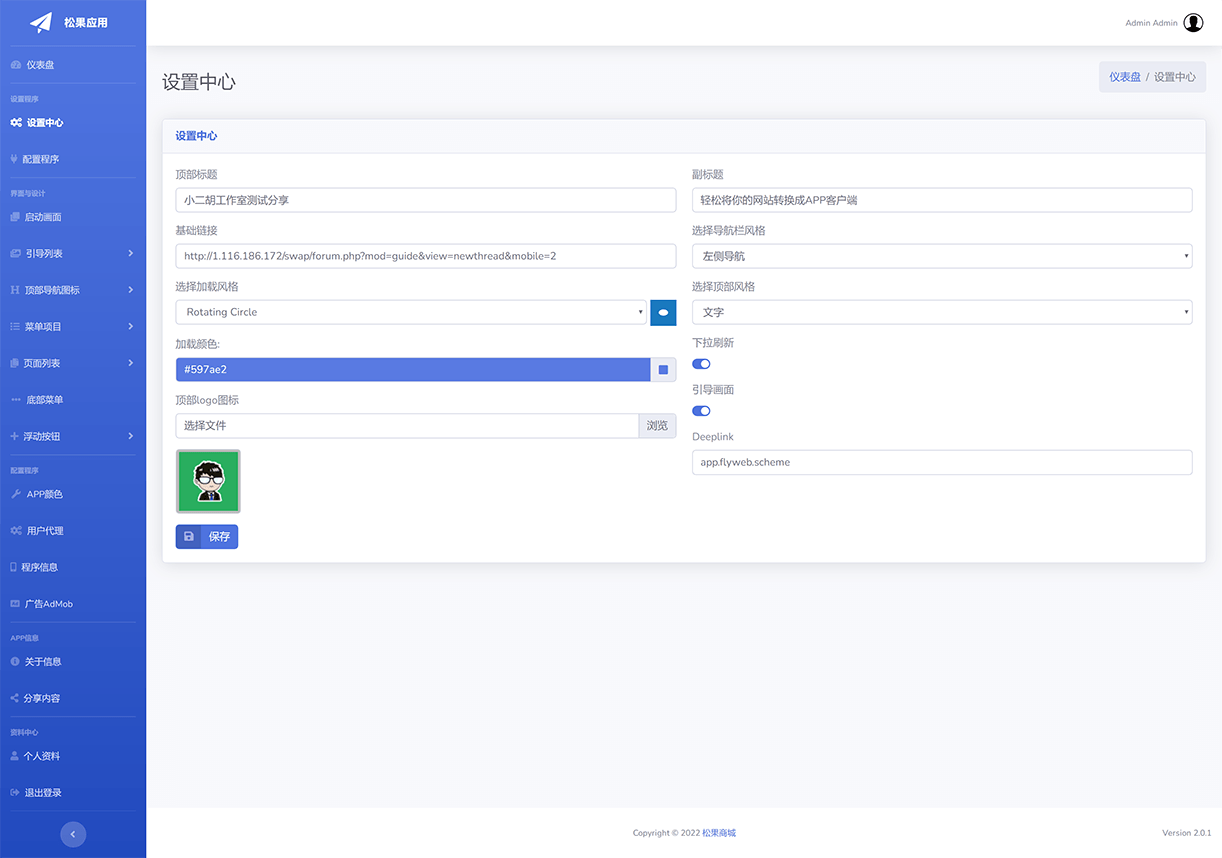
    这是一款网站转换成 APP 的源代码,开发语言使用 Flutter,开发工具使用的是 AndroidStudio,你只需要在 APP 源代码里面填写你的域名,即可生成即可生成 APP,包括安卓或者苹果,与此同时我们提供了 APP 的控制端.你可以通过控制端设置 APP 的颜色、添加 APP 的图标、添加 APP 的菜单栏目。

    添加或者编辑底部菜单或者悬浮按钮等等,当用户点击相关的栏目会跳转到你设置的相关链接。当然我们也提供了视频教程你可以按照视频教程一步一步的部署即可。

    程序开源无病毒,放心研究学习内置的算法和框架架构!!!!


    资源内容:

    https://www.xiaoerhu.com/code/detail1423.html

  • 宝塔负载状态运行堵塞,CPU使用率100%

    宝塔负载状态运行堵塞,CPU使用率100%

    宝塔面板负载状态运行堵塞,有两种情况下会出现运行堵塞:

    一种情况是CPU占用 100%,一种情况是磁盘占用100%。

    这两种情况都有一个特点,就是网站打开速度非常慢,尤其是涉及到动态页面内容。

    1.一共运行两个网站,这位同学给一个网站用 php7.0,另外一个网站用 php7.3。程序对 php 版本没有特殊要求的时候,其实可以统一用同一个版本。解决办法:保留 php7.3,卸载掉其他无用php,在宝塔面板中安装了的系统软件不管你使用与否都会耗费系统资源。

    2.没有使用 memcached 缓存组件,这个自行安装就可以了。

    3.安装了宝塔运维、宝塔一键安装源码、宝塔跑分、宝塔一键迁移这类不常用的系统软件。只要开启了就要占用内存、增加负载。对于这种几乎不用的建议卸载掉,用的时候再安装。只开启网站运行必备的几款系统程序就可以了,非必备软件通通卸载掉。

    4.一般来说 wordpress 程序中安装这两个扩展组件即可,如果程序不要求,别的都不用安装。如果是非 wordpress 程序,只安装 opcache 这个缓存扩展。

    一般情况下两种情况会造成CPU过高:

    1.网站存在攻击,尤其是CC攻击最为明显,通过网站日志和带宽占用可以很容易判断。

    2.网站脚本存在问题,数据库存在问题 ,导致CPU或I/O堵塞,这种情况下我们可以采用暂停单个网站,进入数据库查看状态来判断。

    3.PHP日志太大造成CPU100%。解决方法:清除日志文件,或者关闭php日志记录。

    (注意:暂停网站需要重启nginx和数据库的服务,如果网站只是暂停,某些脚本并不会立即中止,需要重启服务。)

    这篇文章主要为大家详细介绍了Linux宝塔面板CPU占满100%,负载100%网站缓慢解决方法,具有一定的参考价值,感兴趣的小伙伴们可以参考一下,有需要的朋友可以收藏方便以后借鉴。

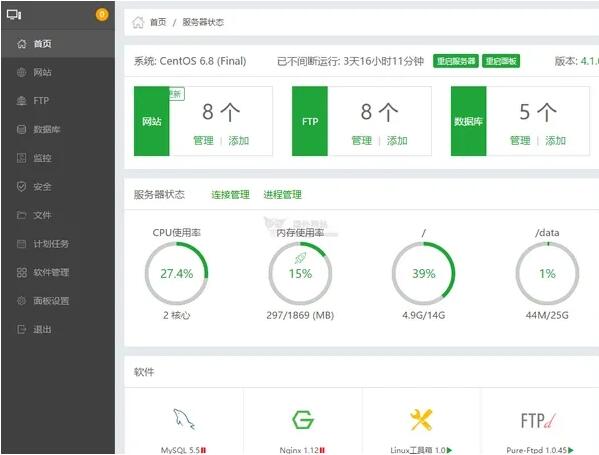
          最近一用户总发现他的美国服务器经常CPU跑满,根据用户描述他最近打开宝塔面板总是显示服务器CPU使用率100%,遇到这样的问题要怎么解决。我们先看下他们他的服务器的性能截图

    从用户的服务器截图来看,用户的服务器配置并不算高,单核CPU,内存也是有2G,但是运行一般的企业网站是足够的了。但是出现用户这样的宝塔服务器面板cpu、负载都是100%的问题,一般来说这种问题的可能性很多,有可能是程序性能、服务器负载能力、并发访问、木马病毒、被植入了挖矿程序等等,但是这四个问题可能引起宝塔面板CPU占满100%,负载100%网站缓慢,下面是四个问题的解决方法。

          初步来说首先考虑使用 top 查看一下当前的负载情况,使用SHELL工具连接到命令行操作界面,或通过宝塔面板->文件  点击终端进入命令行操作。

    进入终端后,输入top查看一下负载情况,如下图:

    发现MYSQL 问题, 仔细看发现主要是mysql的占用比较严重,根据负载情况可知,面板的主要负载应该发生在mysql的读写,用户的访问先不考虑,首先考虑mysql的性能问题。下面是另外一个用户发来的性能截图

    通过上面2张性能截图,我们会发现内在的占用较少 ,看到这种情况,第一直觉可以优化一下mysql的性能,接着找到面板的软件管理,打开mysql的设置:

          根据内存大小调整优化方案为2-4GB,首先将数据库全部备份了一下,切记:数据安全最重要,不管如何操作都会存在风险,所以一定要备份一下!!!!然后,保存,再重启数据库。若方便的话建议重新启动一下服务器就更直观了。

    查看了一下效果:

        通过实践负载确实降下来了,朋友们若是遇到此类问题,若是mysql占用的情况较为明显,可以考虑采用此种方案尝试 !!!!

    二、PHP-FPM间歇性占用高CPU100%

    昨天遇到一个问题,宝塔linux面板,服务器等几分钟就CPU100%,倒腾了几个小时都没解决,调整了运行模式、子进程数量、起始进程数、空闲进程数等等。都没任何效果。

    最后发现是日志太大了。导致了CPU100%。。

    日志太大PHP写入时候需要占用大量的处理器来打开日志文件写入,日志整整198G!

    清除日志完美解决。

    2.2 出现了php-fpm突发过高解决方法二

    宝塔面板安装的建站环境是LNMP,使用的Nginx 1.12、MySQL 5.5、PHP-5.4,解决过程当中,先把MySQL 5.5升级到了5.5的最新版本,紧接着新安装了PHP7.0版本,并升级到最新版本。

    2、通过网站管理,更换PHP5.4版本为PHP7.0

    3、优化PHP7.0设置。按下图操作先进入到PHP7.0管理页面

    首先先安装一个opcache缓冲器,用于加速PHP脚本,其他的就都按默认的来吧,往往安装这个那个影响性能。

    修改max_execution_time时间为60或者更大.

    性能调整。这里大家可以根据自己服务器配置进行设置,宝塔面板比较人性化,会根据你的服务器配置设置推荐方案。其实设置并发多少,大家可以根据自己服务器内存大小进行计算,一般一个php-fpm进程占用内存30M左右,以2048MB内存(2G内存)来计算,大概可以设置68个并发。我们使用的就是4核2G内存配置的服务器,安装宝塔面板后推荐的事50并发,但我觉得自己更笨用不到那么高的并发,所以设置了30并发的方案,并把max_spare_servers数字调整成了15.

    4.宝塔的监控,宝塔面板系统监控不要开,会迅速消耗cpu。

    前天小编就是因为开了这个功能就迅速消耗掉服务器cpu积分,最终落得cpu100%,运行堵塞的下场

    所有综上所述:

    服务器就好比电脑一样,开的程序越多,程序越复杂消耗的cpu定然会越高,像系统监控这种功能无疑是最吃cpu的,所以千万别开!

  • 数据库 | .frm .myd .myi 这些MY SQL文件怎么导入?

    数据库 | .frm .myd .myi 这些MY SQL文件怎么导入?

    平常我们倒入MySQL数据库表一般是通过phpMyAdmin工具,通过导入按钮,选择.sql文件执行即可。今天准备测试一系统的源程序,准备导入.sql文件,找了半天没找到,发现数据库文件是MYI,frm和myi文件,不是平常用的.sql文件,以前没有用过这种文件,以前都没有注意到这一点。网上搜索了一下,呵呵,顺利导入到MYSQL中了。

    首先我们先介绍一下.frm .myd .myi是什么文件。.frm .myd .myi都是Mysql存储数据的文件, 代表MySQL数据库表的结构/数据和索引文件 ,我们默认创建数据库和表时只生成数据库表结构的文件.frm. 移植数据库时,必须存在三种格式的数据库表文件,才能正常使用该DB。

    打开你的在mysql的data目录,你可能还会遇见另一种文件格式 .opt你可以用文本编辑器打开,可以看到里面保存的是编码信息。.frm,myd,myi是属于MySQL存储数据的文件,phpMyAdmin是无法导入的。phpMyAdmin支持的文件格式为sql文件。以下是操作方法的相关介绍,希望对大家有帮助。

    其实操作很简单:

    1、新建个数据库,名称与程序中conn.php中的相同(或者你随便取个,把conn.php中的数据库名修改成与你刚建的一致),假如为testdb

    2、这时你会发现mysql目录下会生成你刚建的以数据库名命名的目录testdb

    3、将源程序中的.opt、.frm、 .myd、 .myi等文件都放到这个文件夹中。

    这时你再用phpMyAdmin看testdb数据库发现里面有很多表及相应记录了,说明导入数据成功了!

  • 仿shici365古诗词源码 带完整有效 安装教程

    shici365古诗词原是一个已经做到了权重1~2的网站,后不知何种缘由没有继续,机缘巧合下小编收集到了这套源码,现免费提供给大家下载,或许有人能重获机缘,飞腾而上。

    注:本套源码来源于网络,因修改麻烦,但小编完成测试过,程序完整,可行!网络上提供的安装说明太简洁,会有问题的。

    本套源码收录华夏古文学各朝代的典籍,包含古诗词,名言名句,诗人介绍,古书古籍,历史介绍,成语介绍,搭建起来就可以运营了 。

    安装教程

    1、数据库文件在根目录下面,解压后可以直接使用

    备注:在网站上线前,先使用批量修改工具(如notepad)修改:“abc.com”替换为“你的域名(不带www)”。

    2、配置文件

    Huanabcd\common.php

    3、域名解析及建站

    根目录 —— 解析“www”、“@” ; Mobile —— 解析“m” ; So —— 解析“so”

    4、后台文件、初始化后台账号密码

    后台地址:域名/admin ;账号:guanli 密码:123456

    网站上线后请及时修改后台地址以及用户名密码!

    5、模板文件路径

    templates\gushi

    6、内容建设注意事项

    在下图“系统基本参数”位置,填写你的网站tdk,以及域名信息。

    填写完毕上述信息后,需要点击清理缓存。

    安装中遇到的问题:

    [content_hide]

    1,数据库问题:数据库不是SQL格式,可以新建数据库后,找到新建的数据库目录,直接导入数据库文件,参考网址:https://pmself.com/1396.html

    2,网站ADMIN管理后台不能打开的问题,一般是PHP的版本问题,修改为PHP5.6即可;MYSQL也要低版本5.6;

    3,网站后台系统参数修改不了,此问题需要改变数据库文件夹的权限为777即可;然后需要重启数据库!刷新网页缓存!

    4,404错误的问题,这个问题是测试最久的,解决方法,如果nginx服务,则要转换静态规则,根目录中的是apache环境下织梦网站伪静态规则  .htaccess 文件;

    [/content_hide]

    5,终于得到解决,对于新手菜鸟来讲,是有难度的,除以上4关键个问题外,到此基本完毕,无错误!程序完整可行!


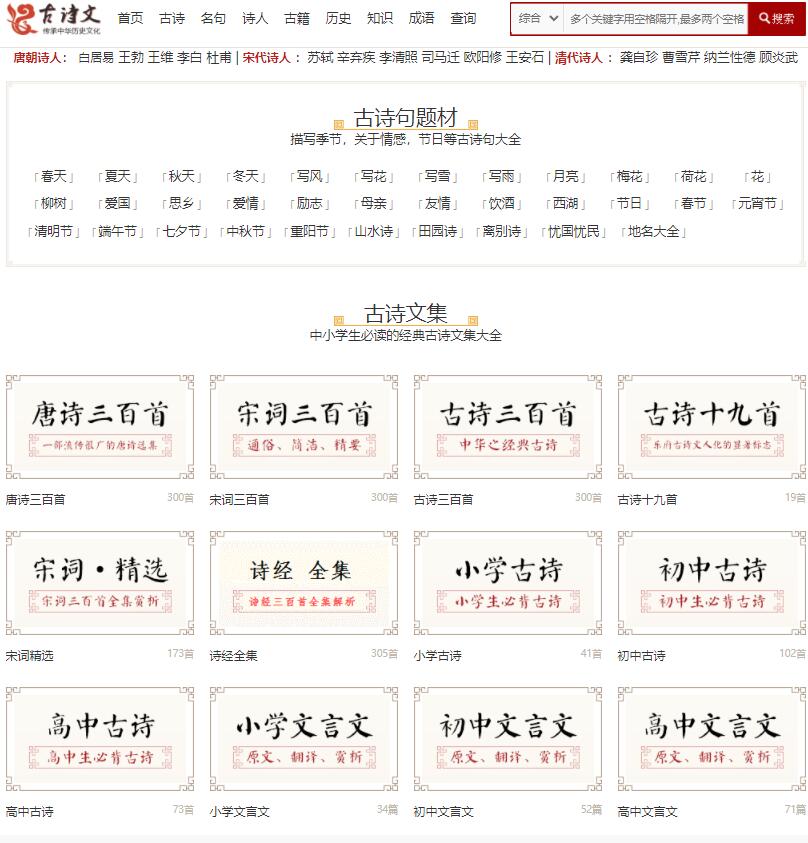
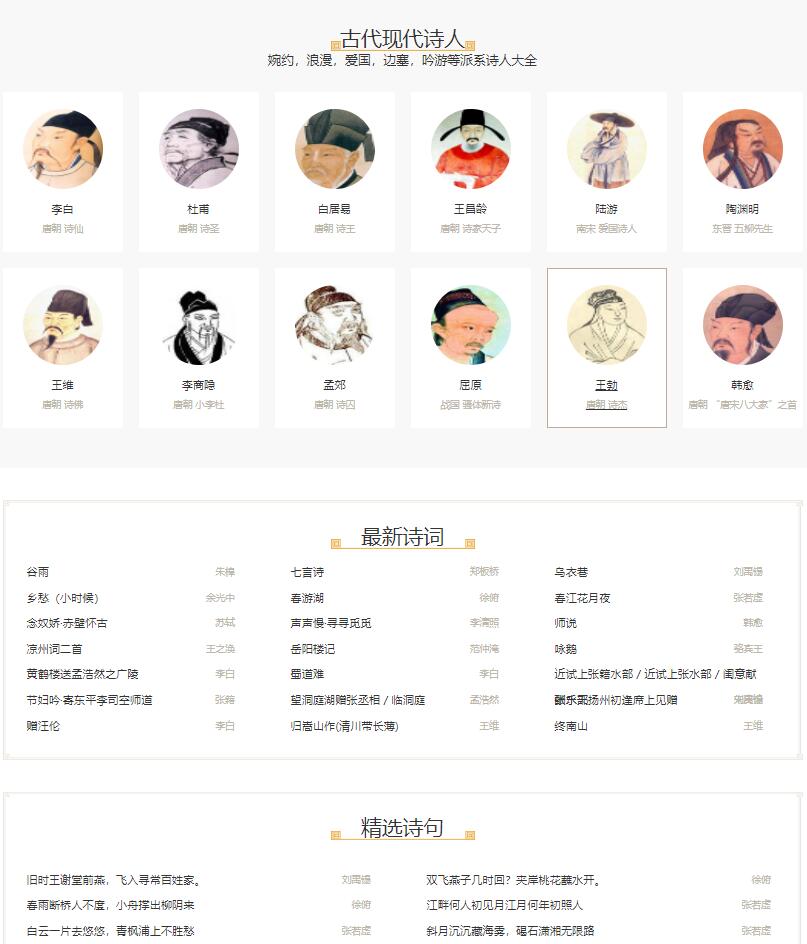
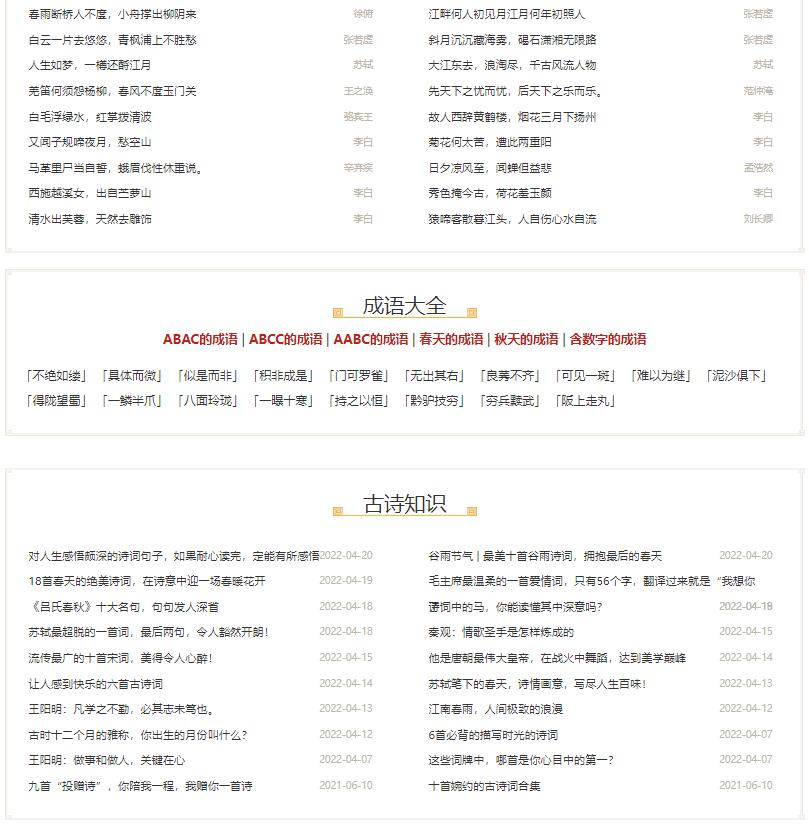
    古诗词源码 – 演示截图