分类: Wordpress

  • WordPress ChatGPT 对话插件 WP-ChatGPT

    WordPress ChatGPT 对话插件 WP-ChatGPT

    WP-ChatGPT 是一款基于 ChatGPT 的 WordPress 对话插件,支持通过简码无缝接入任意主题。

    ChatGPT 是目前最强的 AI 之一,它能够通过学习和理解人类的语言来进行对话,还能根据聊天的上下文进行互动,真正像人类一样来聊天交流,甚至能完成撰写邮件、视频脚本、文案、翻译、代码,写论文等任务。

    主要特性有:

    双接口,同时支持网页版和最新推出的API版。
    额度及套餐系统,支持设置套餐和额度,方便进行流量变现。
    接口轮询机制,最大限度解决单一账号易达请求上限的问题。
    完善的会话机制,前台支持同时多会话切换,支持对任一消息进行重载,删除。
    回收站功能,支持前端删除的消息和会话移动至回收站。
    使用WordPress的账号体系,基本可与主题无缝配合。
    问答流式响应及Markdown解析。
    支持 PHP >= 7.4 版本。
    支持后台一键更新。


    价格
    专业版:¥6500/包含一次代安装服务和后续更新

    相关图片:

  • SuperPWA插件可以快速将WordPress网站生成APP效果

    SuperPWA插件可以快速将WordPress网站生成APP效果

    有不少的朋友希望自己也做一款网站的APP,这样投放到应用商店上给用户下载。从技术角度看可能不是特别难,当然过程可能是比较耗时的,而且个人感觉对于个人网站来说是没有必要的。我们可以使用SuperPWA插件来解决这个问题。SuperPWA 插件全名是Super Progressive Web Apps,其主要功能是通过插件激活配置之后,我们用户在移动端打开网站的时候,会有提示下载安装一个快捷图标到我们的手机APP中,实际上就类似快捷图标连接网站。

    而且我们在打开安装和配置SuperPWA 插件的站点,可以看到类似APP的界面,兼容性比较好。

    我们看到是不是下载安装这个插件的还是比较多的。

    我们可以给插件进行配置信息。我们在设置好之后保存,插件会自动帮助我们的WP网站生成支持PWA应用。我们还可以安装一些附加的插件。

    这个插件是增强功能的,我们可以看看是否有需要。不过是英文界面我们可以翻译看。

    这样,我们在安装之后,如果用移动端打开会提示是否下载应用。这个不是真安装APP,而是我们软件面板中创建一个快捷键,然后打开之后可以看到是固定设置的通用APP界面浏览我们的网站。

    PS:体验后看到,虽然用户安装比较多,但是实用价值不高,个人还是建议直接用自适应的WP网站主题即可。

  • 如何防止 WordPress 页面被 Frame 嵌入

    如何防止 WordPress 页面被 Frame 嵌入

    WordPress 生成的前台页面,默认是可以被其他网页通过 Frame 方式嵌入的,这样对用户存在安全隐患,如果不想被其他网页嵌入,如何设置呢?

    可以通过 X-Frame-Options HTTP 响应头来设置是否允许网页被 <frame> 、<iframe> 或 <object> 标签引用,网站可以利用这个HTTP 响应头确保网页内容不被嵌入到其他网站,避免点击劫持(clickjacking)。

    X-Frame-Options 选项介绍

    X-Frame-Options 有三个可选值:

    • DENY:不允许其他网页嵌入本网页
    • SAMEORIGIN:只能是同源域名下的网页
    • ALLOW-FROM uri:指定可以嵌入的地址

    简单来说,设置了 DENY 则任何网页都不能嵌入(包括同一个网站的其他网页),设置了 SAMEORIGIN 则同域名的可以嵌入,指定某个地址可以嵌入使用 ALLOW-FROM uri 。

    绝大部分浏览器都支持,IE 则需要 IE8 或以上。一般情况下如果拒绝嵌入,浏览器会返回空白页面(如 Chrome/Firefox),不过也有的会显示错误信息。

    如何设置 X-Frame-Options 响应头

    PHP

    header('X-Frame-Options:SAMEORIGIN');

    Apache

    Header always append X-Frame-Options SAMEORIGIN

    nginx

    add_header X-Frame-Options SAMEORIGIN;

    IIS

    <system.webServer>
    …
    <httpProtocol>
    <customHeaders>
    <add name=”X-Frame-Options” value=”SAMEORIGIN” />
    </customHeaders>
    </httpProtocol>
    …
    </system.webServer>

    WordPress 可以直接在后台设置

    对于 WordPress 博客来说,只要安装了 WPJAM Basic 插件,就可以直接在后台设置 Frame 嵌入。

    在 WPJAM 菜单下的「优化设置」中「功能增强」标签中,根据自己的需求按照上图选项进行设置即可。

  • WP AutoPost pro3.2破解版下载——最好用的WordPress采集插件免费下载,支持wp5.3版本

    WP AutoPost pro3.2破解版下载——最好用的WordPress采集插件免费下载,支持wp5.3版本

    WP-AutoPost 是一款最适合wordpress的采集插件,完美的支持wp的各个版本,即使是wordpress最新版本5.3.2也是支持的,小编亲测可用。在网上还有许多其他版本的破解版,但使用后发现,还是wp autopost pro3.2最为稳定,因此推荐给大家。

    注:因为是破解版,在无人值守采集大概一个月后,小编发现采集不到文章了,经研究,只要点击“选项-重置 ” 即可恢复正常。

    功能描述:

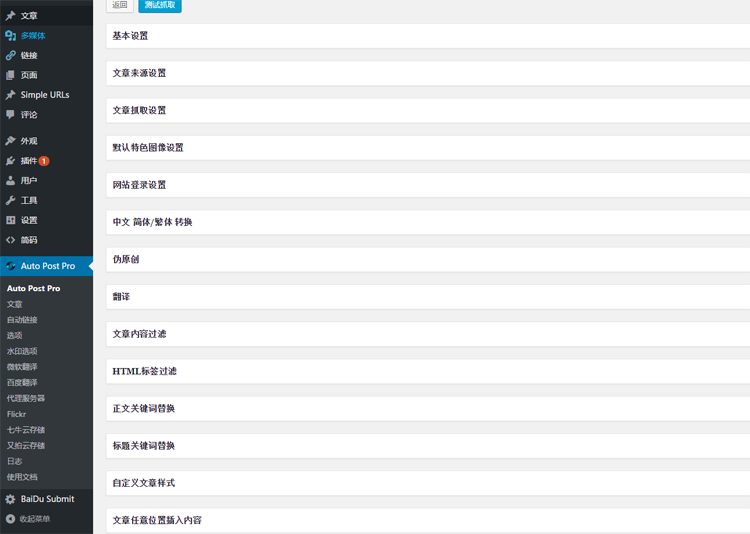
    一键安装,全自动采集更新,无需人工干预WP-AutoPost安装十分简单方便,只需几分钟,立即开始自动采集更新您的网站,而且结合开源的wordpress程序,新手也能快速上手,根据所设定的采集方式采集网址,然后自动抓取网页内容,检测文章是否重复,导入更新文章,这一切操作程序都是全自动完成,无需人工干预。而且我们还有专门的客服为商业客户提供技术支持。


    定向采集,支持通配符,CSS选择器等多种方式精确采集任何内容定向采集只需要提供文章列表URL即可智能采集来自于任何网站或栏目的内容,方便简单,设置简单的规则便可精确采集标题、正文及其他任何内容。


    完美支持wordpress各种功能,可自动设置分类目录、标签、摘要、特色图片,支持自定义栏目、自定义文章类型等完美支持Wordpress各种特色功能,可选择发布到的分类目录,自动添加标签,自动生成摘要,自动设置特色图片。支持自定义文章类型,自定义分类、文章形式。甚至可抓取任意内容添加到“Wordpress自定义栏目”,方便扩展。


    注:破解版的autopost的伪原创及翻译功能不能用,其他功能均支持可用。


    可下载远程图片及其他任意格式附件到本地服务器,并支持添加水印支持远程图片下载到本地服务器,并可选择自动添加上文本水印或图像水印。其他任何格式的附件及文档也能轻松下载到本地服务器。


    可下载远程图片及其他任意格式附件到本地服务器,并支持添加水印支持将图片上传到Flick,节省带宽及空间,提高网站访问速度将采集图片上传到Flick,1TB的超大免费存储空间,节省带宽及空间,提高网站访问速度,适合面向国外用户的网站。


    支持将图片上传到七牛云存储,节省带宽及空间,提高网站访问速度将采集图片上传到七牛云存储,10GB的免费存储空间,节省带宽及空间,提高网站访问速度,适合面向中国大陆用户的网站。

    支持将图片上传到又拍云存储,节省带宽及空间,提高网站访问速度将采集图片上传到又拍云存储,节省带宽及空间,提高网站访问速度,适合面向中国大陆用户的网站。


    支持SEO优化,内容过滤,HTML标签过滤,关键词替换,自动添加链接,添加自定义内容,自定义文章样式自动删除采集内容中的HTML注释及其他不必要内容,自动给图片添加上Alt属性,过滤链接,关键词替换,自定义添加链接这些都有利于SEO。并支持内容过滤,过滤采集内容中不希望发布的内容(如广告代码,文章来源,版权等信息),甚至可以在文章任意位置添加上自定义内容,也可以自定义文章样式。

  • WP Super Cache加速WordPress网站教程

    WP Super Cache加速WordPress网站教程

    当为WordPress站点安装了一些插件后,我们经常需要面对一个问题就是加载速度的优化,安装的插件越多,对于网站加载速度影响越大,如果你想提升WordPress加载速度,一个简单易行的方法就是使用缓存插件,本文中我们教大家如何用WP Super Cache缓存WordPress站点

    WP Super Cache 是最受欢迎的 WordPress 缓存插件,由WordPress的母公司Automattic 开发,它可以将你的动态WordPress站点生成静态的html文件,在访客访问时直接调取静态文件,减少数据查询,提升页面的加载速度

    WP Super Cache

    WP Super Cache 开启缓存

    首先我们需要安装 WP Super Cache插件,如果你不知道如何安装插件的话,可以查看我们的WordPress插件安装方法,安装好插件后你会在设置选项中看到 WP Super Cache选项

    默认情况下插件是未启用状态的,我们需要先将其开启,选择 启用缓存功能,然后点击更新

    WP Super Cache 启用缓存

    这样,我们就启用了WordPress的缓存功能了,访问网站就可以使用缓存文件了

    如果不确定自己的站点是否配置成功,你可以退出登陆或者用隐身模式访问自己网站,按 Ctrl + U 查看源代码,拉到页面最底部,看是否有 Cached page generated by WP-Super-Cache 字样,如果有的话,就说明缓存成功

    对于大部分站点来说,缓存就配置完成了,无需太多设置,但如果你有更多的需求,WP Super Cach 还有很多其他功能

    缓存高级设置

    WP Super Cache 缓存设置

    在高级设置中, WP Super Cach 提供了很多专业的功能,其中包括

    • 登陆用户与访客缓存设置
    • GET请求缓存设置
    • 页面压缩
    • 缓存重建
    • 304浏览器缓存
    • 动态缓存
    • 移动设备缓存
    • 首页额外检查等

    针对这些选项,建议勾选带有 推荐 的选项,其他设置有需求再修改选项

    WP Super Cach 预缓存

    WP Super Cache 预缓存

    默认情况下,WP Super Cach 会在访客首次访问特定链接时缓存对应的页面,如果你希望能提前缓存好页面,让每个用户能快速加载,可以使用预缓存,WP Super Cach 预缓存可以提前将WordPress站点中的所有文件缓存到服务器中,提升用户甚至搜索引擎的加载速度

    注意:预缓存需要一定的时间来完成,不宜将刷新间隔设置太短

    缓存内容管理

    WP Super Cache 管理缓存文件

    缓存文件后,我们就需要用到了内容管理,因为有时候我们会修改网站中一些内容,比如插件、代码等,如果影响到了前台,就需要删除之前缓存的文件,重新生成缓存

    可以在内容管理中删除过期文件与缓存,对于特定文章,还可以在工具栏上删除特定文件缓存

    除了以上功能,WP Super Cache 还提供了CDN、插件兼容、调试等功能,是一款好用又强大的缓存插件

  • WordPress建立数据库连接时出错终极解决方案

    WordPress建立数据库连接时出错终极解决方案

    “ 建立数据库连接时出错 ”可能是WordPress用户可能遇到的最常见和最可怕的错误之一。这绝对与死亡白屏(WSOD)息息相关。此错误意味着您的网站不再通信或可以访问WordPress数据库,整个网站瘫痪。

    对于这样的错误,站长切勿掉以轻心的事情,应该立即尝试解决此问题,直接影响流量,SEO等等。但不用担心,今天我们将讨论导致此错误的一些常见情况,以及对应的解决方案。

    建立数据库连接有什么错误?

    WordPress网站上的所有信息,例如发布数据,页面数据,元信息,插件设置,登录信息等,都存储在MySQL数据库中。唯一没有存储的数据是媒体内容,例如图像,以及主题/插件/核心文件,例如index.php,wp-login.php等。当有人访问您的网站时,PHP会在页面上执行代码并从数据库中查询信息,然后将其显示到访客浏览器中。

    如果由于某种原因这无法正常工作,则将出现建立数据库连接时出错,如下所示。整个页面空白,因为连接无法正常工作,无法检索任何数据以呈现页面。这不仅破坏了网站的前端,而且导致无法访问WordPress仪表板。

    但是,访客可能不会立即在前端看到此错误。那是因为站点缓存还可供访问,直到缓存过期为止。

    建立数据库连接时出错

    建立数据库连接时出错

    导致此错误的常见情况

    以下是一些常见原因,后面我们会根据这些常见原因,给出不同的解决方案。

    • 最常见的问题是数据库登录凭据不正确。WordPress网站需要使用数据库相关登录信息来连接到其对应的MySQL数据库。
    • 数据库已损坏。由于主题,插件可安装卸载如此之多,长年累月的不断删除和安装,有时会导致数据库损坏。这可能是由于表丢失或个别损坏,或者是某些信息被意外删除了。
    • WordPress安装中可能存在损坏的文件。
    • 数据库服务器问题。Web主机端可能有很多问题,例如数据库因流量高峰而过载或由于并发连接过多而无法响应。实际上,对于共享主机,这很常见,因为许多网站共享一台主机的资源。

    如何修复“建立数据库连接时出错”

    在开始对错误进行故障排查之前,建议您首先进行数据库备份,因为以下许多建议涉及操作数据库中的信息。无论你的技术水平如何,在尝试修改WordPress网站数据库之前,都应始终进行备份。

    您可以使用WordPress备份插件(例如VaultPress或WP Time Capsule)来备份文件和数据库。

    如果是宝塔面板用户,那就网站文件及数据库备份就很简单了,进入宝塔控制面板,在左边菜单找到“计划任务”,进入界面找到备份数据库和备份网站,手动执行即可。

    备份WordPress网站

    备份WordPress网站

    当然你还可以通过SFTP等工具,进入服务器执行手动备份网站文件,及通过phpMyAdmin手动备份MySQL数据库。备份成功后,就该开始对“建立数据库连接时出错”问题进行故障排除了。

    参考阅读:《使用BackWPup插件备份WordPress教程》、《如何安全备份WordPress博客网站数据?》

    1.检查数据库登录凭据

    首先要做的是检查以确保WordPress配置文件的数据库登录凭据正确。这是迄今为止“建立数据库连接时出错”报错的最常见原因,特别是在迁移网站到新的托管服务提供商之后。WordPress网站的连接详细信息存储在wp-config.php文件中,该文件通常位于WordPress网站的根目录下。

    它包含四个重要信息,这些信息都必须正确才能成功进行连接数据库。

    数据库名称// ** MySQL settings ** // /** The name of the database for WordPress */ define(‘DB_NAME’, ‘xxxxxx’);

    数据库用户名/** MySQL database username */ define(‘DB_USER’, ‘xxxxxx’);

    数据库密码/** MySQL database password */ define(‘DB_PASSWORD’, ‘xxxxxxxxx’);

    主机名(服务器)/** MySQL hostname */ define(‘DB_HOST’, ‘localhost’);

    要访问wp-config.php文件,您可以通过SFTP连接到站点并浏览到站点的根目录。或者,如果您使用的是宝塔,则可以进入宝塔控制面板单击“文件”,浏览到站点的根目录,然后右键单击以编辑文件。

    宝塔文件管理

    宝塔文件管理

    以下是打开文件后的示例。

    wp-config.php文件数据库访问凭证

    wp-config.php文件数据库访问凭证

    现在,您需要对照当前值及服务器数据库真实值,以确保它们正确无误。对于宝塔用户,请按照以下说明进行操作。

    检查宝塔面板中的数据库凭据

    您需要登录宝塔面板,进入数据库即可找到网站对应的数据库,找到数据库名、用户名及密码等信息 。

    宝塔面板查看数据库账号密码

    宝塔面板查看数据库账号密码

    然后核对wp-config.php文件的对应信息,确保两边的信息一致即可,非常方便。(或者这也就是国内众多站长选择使用宝塔面板的原因)

    检查cPanel面板中的数据库凭据

    如果你是使用cPanel管理主机,整个步骤稍微有点复杂。

    首先要检查的是数据库名称。为此,您需要进入cPanel控制面板登录phpMyAdmin 。

    cPanel控制面板的phpMyAdmin

    cPanel控制面板的phpMyAdmin

    在左侧菜单找到你的网站对应的数据库名称。忽略“information_schema”数据库,因为这是主机使用的数据库。然后,将该名称与wp-config.php文件中的DB_NAME值进行比较。如果它们匹配,那么这不是问题。如果它们不匹配,那么您需要更新wp-config.php文件。

    cPanel 数据库名称

    cPanel 数据库名称

    您还可以通过确保数据库是否包含你网站的URL来验证这是正确的数据库。只需单击数据库,然后单击wp_options表(出于安全目的,此名称可能稍有不同,例如wpxx_options)。在表格的顶部,您将看到网站URL和名称的值。如果这些与您当前站点匹配,说明这个是你的网站的数据库。

    在phpMyAdmin检查网站URL

    在phpMyAdmin检查网站URL

    如果数据库名称正确,但是在建立数据库连接时仍然出现错误,那你还需要检查用户名和密码。为此,你需要在WordPress网站的根目录中创建一个新的PHP文件(随意命名,例如checkdb.php),并输入以下代码,需使用wp-config.php文件中的值替换为db_user和db_password的值。<?php$test = mysqli_connect(‘localhost’, ‘db_user’, ‘db_password’);if (!$test) {die(‘MySQL Error: ‘ . mysqli_error());}echo ‘Database connection is working properly!’;mysqli_close($testConnection);

    浏览器访问https://yourdomain.com/checkdb.php。如果收到“MySQL Error: Access denied(MySQL错误:访问被拒绝)”,则说明您的用户名或密码错误,您将需要继续执行下一步以重置凭据。

    MySQL错误:访问被拒绝

    MySQL错误:访问被拒绝

    但如果是“Database connection is working properly.(数据库连接正常工作)”,则说明数据库用户名和密码正确。完成测试后,请确保删除此文件。

    数据库连接正常工作

    数据库连接正常工作

    如果确定数据库用户名和密码错误,接下来您需要重置用户名和密码。在cPanel中,点击“MySQL数据库”。

    cPanel 控制面板之MySQL数据库

    cPanel 控制面板之MySQL数据库

    向下滚动并创建一个新的MySQL用户。尝试选择唯一的用户名和密码(可以使用提供的密码生成器工具生成高强度密码),以免轻易被猜中。然后点击“Create User”。或者,您也可以在此界面上更改当前数据库用户的密码。

    创建MySQL用户

    创建MySQL用户

    然后向下滚动并将新用户添加到数据库中。下一个界面将询问您要分配的特权,选择“All Privileges(所有权限)”。

    使用cPanel新增数据库用户

    使用cPanel新增数据库用户

    然后使用这些新凭据并更新至wp-config.php文件(更新DB_USER和DB_PASSWORD值)。到此,你也可以使用前面提到的测试文件验证数据库凭证信息是否正确。但如果这未能解决问题,可能是主机名(DB_HOST)错误。某些主机使用不同的值,你可以参阅一些常见数据库主机值列表,或者查看主机相关文档及联系主机提供商提供。有些人可能还会使用127.0.0.1而不是localhost。

    如果您已完成上述所有操作,但仍是“建立数据库连接时出错”,继续往下看。

    2. 修复损坏的数据库

    在某些情况下,可能是数据库已损坏。有时(尽管不是很经常)会发生这种情况,因为随着时间的推移,新插件和主题会不断添加/删除数百张数据表。如果您尝试登录WordPress网站的仪表板并收到以下错误,则表明您的数据库已损坏:“一个或多个数据库表不可用。数据库可能需要修复。” 重要的是要注意,您可能只会在访问WordPress管理后台才看到此错误,而在前端仅看到建立数据库连接错误提示。

    WordPress实际上提供可以启动的数据库修复模式。只需将以下内容添加到wp-config.php文件的底部。define(‘WP_ALLOW_REPAIR’, true);

    WordPress修复模式

    WordPress修复模式

    然后浏览器访问WordPress网站地址:https : //yourdomain.com/wp-admin/maint/repair.php。在页面你可以选择“修复数据库”或“修复并优化数据库”。由于您目前可能正在对站点进行故障排除,因此建议使用“修复数据库”选项,更高效。

    WordPress修复数据库

    WordPress修复数据库

    在运行完上述数据库的修复之后,请确保删除添加到wp-config.php文件中的代码行,否则任何人都可以运行修复。如果您使用cPanel,则还可以从MySQL数据库界面中运行修复。

    cPanel修复数据

    cPanel修复数据

    或者,您也可登入phpMyAdmin进行修复。只需登录phpMyAdmin,选择需要修复的网站对应的数据库,然后选择所有表。然后从下拉菜单中单击“修复表”。这实际上只是在运行REPAIR TABLE命令。

    通过phpMyAdmin修复表

    通过phpMyAdmin修复表

    最后,你想更“装逼”些,还可以选择使用WP-CLI通过以下命令运行修复:wp db repair

    3. 修复损坏文件

    “建立数据库连接时出错”另外一个可能原因是文件已损坏。无论这是由于通过FTP传输文件的问题,黑客获得了访问您的站点的权限还是主机的问题,您都可以快速解决此问题。特别提醒,尝试此操作之前先备份您的网站。

    基本上,您只需要替换WordPress的核心版本,无需理会插件,主题或媒体。你可以通过访问WordPress.org下载最新版本的WordPress。

    下载WordPress

    下载WordPress

    在您的计算机上解压缩该文件,然后删除wp-content文件夹以及wp-config-sample.php文件。

    删除wp-content 目录及WP初始配置文件

    删除wp-content 目录及WP初始配置文件

    然后,通过SFTP将其余文件上传到您的站点,覆盖现有文件。这将替换所有有问题的文件,并确保您拥有干净且未损坏的新文件。建议这样做后清除浏览器缓存。然后检查您的WordPress网站以查看错误是否仍然存在。

    4. 数据库服务器问题

    如果上述方法均不能帮助您解决问题,那么强烈建议您与托管服务提供商联系,因为这可能是数据库服务器的问题。例如,如果数据库并发连接太多,则可能会产生错误。因为很多主机在服务器上都限制了一次允许连接的数量。利用缓存插件可以帮助最大程度地减少您站点上的数据库交互。

    这个问题在共享主机上经常发生,因为理论上其他人可能会影响您的站点。这是因为共享主机共同使用服务器上的所有资源。始终建议尽可能使用VPS主机来搭建WordPress网站,至少主机资源由自己分配利用而不会变得人满为患。独立主机通常对环境进行微调,即可处理专门针对WordPress网站的大量流量。

    5. 恢复至最近备份

    最后在情非得已之时,恢复最近备份数据。在某些情况下,如果无需担心发生错误之时与上一次备份之间产生的数据,这可能是解决问题的较快方法。许多服务器提供商都提供备份数据恢复支持。请记住,您可能需要同时还原数据库和文件。

    如果您是宝塔用户,则可以通过宝塔控制面板的计划任务,创建备份数据库或者备份网站计划任务,支持按周期定时备份,非常方便。

    宝塔控制面板备份计划

    宝塔控制面板备份计划

    如果是恢复数据库备份,您只需要进入宝塔控制面板,进入数据库菜单,找到你需要恢复的数据库,点击“有备份”,选择需要恢复的备份版本,点击“恢复”即可。

    WordPress数据库恢复

    WordPress数据库恢复

    如果是恢复网站备份,则可以通过访问宝塔控制面板-文件,进入/www/backup/site目录,找到网站备份压缩包,将压缩包解压到对应网站目录即可。

    WordPress网站数据恢复

    WordPress网站数据恢复

    小结

    如您所见,有很多方法可以解决WordPress中“建立数据库连接时出错”问题。最常见的错误是wp-config.php文件中设置的数据库凭据不正确,为此检查以确保正确无误是应该作为第一步。无论是由于哪个因素导致“建立数据库连接时出错”,希望上述步骤可以帮助您恢复网站的正常运行。请记住,如果需要,应始终对网站进行备份以还原站点。

    您的WordPress站点是否也曾遭遇“建立数据库连接时出错”?当时导致该错误的原因是什么?你又是如何解决?不妨在下方评论,与其他网友一起分享讨论。

  • 全方位WordPress添加水印方法汇总

    全方位WordPress添加水印方法汇总

    今天给大家讲讲 WordPress 给图片加水印的插件介绍和方法,给图片添加水印其实没什么技术含量,图片添加水印一方面是为了预防盗图,另一方面提高网站知名度。

    ​

    WordPress上传图片添加水印插件推荐

    如果你每次给图片添加水印麻烦,那么使用插件可以帮你自动添加水印,WordPress平台自动添加水印的插件很多,这里给大家推荐两款用过效果不错的插件。

    插件推荐1:DX-Watermark

    插件推荐1:DX-Watermark

    DX-Watermark 这是一款很古老的图片水印插件了,虽然作者6年没更新了,但是使用一切都正常。支持添加文字水印和图片水印。

    DX-Watermark支持的功能:

    类型:可选择文本或图片水印两种类型,默认为文本。
    忽略:当图片尺寸小于该设定值时,则不添加水印。
    位置:设置水印的9个位置,默认为右下角。
    水平调校、垂直调校:调整水印的水平和垂直偏移。负值表示左偏移或上偏移。
    字体:由于字体文件较大,插件只内置了几种字体,用户可自行上传.ttf字体文件到 wp-content/uploads/dw-uploads/fonts/ 目录。
    文本:输入水印显示的文本。
    大小:输入文本水印显示的大小。
    颜色:在弹出的色盘中选择文本水印的颜色。
    透明度:0表示全透明,100表示不透明。
    插件后台提供预览功能,用户可预览效果后再保存。


    下载地址

    插件推荐2:image-watermark


    image-watermark 亮点功能在于可以把你之前已上传的图片也加上水印。功能上同样支持加水印的位置,并能控制透明度。

    image-watermark支持的功能:

    选择水印位置;
    可调透明度;
    新旧上传图片均可打水印;
    禁止图片右键点击复制。


    下载地址

    image-watermark汉化版地址:https://www.lanzous.com/i6jzuni

    类似的插件还有好几款,都是大同小异,上面这两款是网友用过比较不错的,还是免费的。

    插件推荐3:WPWaterMark


    WPWaterMark是国人博主老蒋制作的一款给WordPress添加水印的插件,完全中文。

    基于WordPress程序且免费提供给用户使用,加强图片水印功能,防止文章和图片被盗,至少保留水印,加强防盗能力;
    可选择九宫格、随机九宫格、满铺水印三种效果,至少是目前全网少有的插件之一;
    轻水印插件支持设置文字、图片水印,可以设置旋转角度和透明度等常规功能。
    下载地址 github下载

    WordPress上传图片添加水印免插件方法:


    如果你觉得安装WordPress插件浪费资源,那么你也可以使用下面的方法手动创建一个文件来自动添加图片水印(其实和插件的道理一样)

    1.在主题目录里面新建class文件夹,然后把 image.php 文件放进去

    2.打开 functions.php 文件,添加下面的代码:

    参考:安全添加代码到functions.php文件的方法:Code Snippets

    /**

    • WordPress上传图片添加水印
      */
      function uimoban_watermark($attachment_ID)
      {
      $attachment = get_post($attachment_ID);
      switch($attachment->post_mime_type){
      case ‘image/jpeg’:
      case ‘image/png’:
      case ‘image/gif’:
      require THEME_FILES . ‘/class/image.php’;
      $image = new image(true);
      $image->set(‘watermark.png’, 1);
      $image->watermark($attachment->guid);
      break;
      default:return ;
      }
      }
      add_action(‘add_attachment’, ‘uimoban_watermark’);

      说明:$image->set(‘watermark.png’, 1); 中watermark.png指定的是水印图片,和第一步代码中的data/watermark/目录下的watermark.png应该保持一致,当然你也可以自行修改。“1”代表水印位置。

    WordPress又拍云/七牛添加水印方法:
    有些用户用的是又拍云/七牛的图床,又拍云/七牛本身是支持水印设置的,想让Wordpress调用添加水印的图片,还需要通过下面的方法。

    又拍云自动添加水印
    1.打开 functions.php 文件,添加下面的代码:

    /**

    • 又拍云图片添加水印
      */
      function fa_hack_image_url($matches) {
      $prefix = ‘!boob’;// 自定义版本或者水印字符串
      return $matches[1] . $matches[‘2’] . $prefix;
      }

    function fa_image_add_watermelon( $content ){
    $content = preg_replace_callback(“/(]*src *= [\”‘]?)([^\”‘])/i”, ‘fa_hack_image_url’ , $content);
    return $content;
    }
    add_filter(‘the_content’,’fa_image_add_watermelon’);

    2.然后设置又拍云水印规则,在创建缩略图里面设置水印。

    生成的水印地址,可以自行拼接url地址:

    /watermark/url/水印路径base64/align/southeast

    其中水印路径需要base64编码,比如路径为/watermark.png,转换为base64后为L3dhdGVybWFyay5wbmc=,则图片需要加的后缀为 :

    !/watermark/url/L3dhdGVybWFyay5wbmc=/align/southeast

    align后面为方向,可以根据你自己的需要调整,当然最简单的是直接在新建规则的时候设置了。

    七牛自动添加水印
    1.打开 functions.php 文件,添加下面的代码:

    add_filter(‘the_content’, ‘QiNiuThumbnail’);
    function QiNiuThumbnail($content) {
    global $post;
    $pattern =”/<img(.?)src=(‘|\”)(.?).(bmp|gif|jpeg|jpg|png)(‘|\”)(.?)>/i”; / 下面这行代码中的300表示缩略图的大小,请根据实际需求修改即可 / $replacement = ”; $content = preg_replace($pattern, $replacement, $content); / 此处预留位置,可删除 */
    return $content;
    }

    PS:以上代码里,?imageMogr2/thumbnail/300x 自行替换为所需字符以完成图片处理。

    2.在七牛后台建立新建图片样式,然后创建图片水印样式,也可以是文字水印。

    以上方法参考了 张戈博客 和 fatesinger。

    如果你不嫌麻烦的话,也可以手动给图片添加水印,在线添加水印工具 或者 PS,因为有时候自动加水印,水印可能会盖掉图片中重要的地方。

    电脑上批量给图片添加水印的话你可以使用XnConvert这款软件:

    Mac批量处理图片修改大小、加水印、旋转的方法(有Windows版本的,文章当初写的mac版本而以。)

  • 研究胖鼠采集(Fat Rat Collect)会员功能破解限制

    研究胖鼠采集(Fat Rat Collect)会员功能破解限制

    对象:胖鼠采集(Fat Rat Collect)v2.4.3 ;本文章综合整理于互联网,已测试有效,但本着尊重和希望应用者支持原作者,才是长久之计,支持并给他打赏!

    胖鼠采集(Fat Rat Collect) 是一款能帮助你网站文章采集自动化的好帮手. 开源免费, 支持所有网站列表详情页面 它有列表批量自动采集,自动发布,自动打标签,等黑科技功能, 一次创建规则, 后续省心省力

    胖鼠采集官方网站:https://www.fatrat.cn/

    1、突破采集3页限制:

    虽然可以突破3页的采集,但是延时的问题还是会存在采集不完全,需多次采集,或修改文件中的延时时间:60秒

    fat-rat-collect\includes\fatrat-spider.php

    修改该处即可:

                if (!get_option(FRC_Validation::FRC_VALIDATION_SPONSORSHIP) && count($page_count) > 3){
                    return ['code' => FRC_ApiError::FAIL, 'msg' => FRC_Validation::FRC_HINT_F];
                }

    2、采集后发布到指定目录:

    查找“FRC_HINT_L”,跟踪到fat-rat-collect\includes\fatrat-options.php

            if (get_option(FRC_Validation::FRC_VALIDATION_RELEASE_CONTROL)){
                $params = [
                    'category' => frc_sanitize_array('release_category', 'integer'),
                    'user' => frc_sanitize_array('release_user', 'integer'),
                    'status' => frc_sanitize_text('release_status', 'pending'),
                    'type' => frc_sanitize_text('release_type', 'post'),
                    'thumbnail' => frc_sanitize_text('release_thumbnail', 'thumbnail1'),
                    'release_type' => frc_sanitize_text('release_type', 'WordPress'),
                    'extension_field' => frc_sanitize_text('extension_field', 'post'),
                ];
    
                if (empty($params['category'])){
                    $params['category'] = array(1);
                }
    
                if (empty($params['user'])){
                    $params['user'] = [get_current_user_id()];
                }
            } else {
                $msg = FRC_Validation::FRC_HINT_L;
                $params = [
                    'category' => array(1),
                    'user' => [get_current_user_id()],
                    'status' => frc_sanitize_text('release_status', 'pending'),
                    'thumbnail' => 'thumbnail2',
                    'release_type' => 'WordPress',
                    'type' => 'post',
                    'extension_field' => 'post',
                ];
            }

    修改位置:

    [content_hide]

    在数据库表wp_options中添加一项FRC_VALIDATION_RELEASE_CONTROL
    ,值任意就好,我是写的1

    [/content_hide]

    wordpress主题开发函数2:添加选项add_option()与修改选项update_option()

    办法1:

    SELECT wp_term_relationships.object_id FROM `wp_term_relationships` WHERE wp_term_relationships.object_id in (select wp_posts.ID from `wp_posts` where `wp_posts`.`ID`=wp_term_relationships.object_id )AND wp_term_relationships.term_taxonomy_id = 1

    UPDATE `wp_term_relationships` SET wp_term_relationships.term_taxonomy_id =445 WHERE wp_term_relationships.object_id in (select wp_posts.ID from `wp_posts` where `wp_posts`.`ID`=wp_term_relationships.object_id )AND wp_term_relationships.term_taxonomy_id = 1

    3、时间限制:

    数据库中wp_options中的字段frc_report_permissions_time值,先修改了再说:

    4、胖鼠工具箱-自动采集(自动发布)-时间频率突破:

    未破解前,为灰色:

    代码位置:\fat-rat-collect\includes\fatrat-kit.php,268行、293行

                    <h4>自动采集</h4>
                    <ul>
                        <?php $cron_spider = get_option('frc_cron_spider'); ?>
                        <li><input type="radio" name="frc_cron_spider" value="" <?php echo empty($cron_spider) ? 'checked' : '' ?>> 关闭此功能</li>
                        <?php foreach ($frc_wp_schedules as $key => $info){
                            $disabled = '';
                            if (empty($frc_validation_sponsorship) && $info['interval']<43200){
                                $disabled = 'disabled';
                            }
                            echo (sprintf('<li><input type="radio" name="frc_cron_spider" value="%s" %s %s> %s(%s秒)</li>', $key, (!empty($cron_spider) && $cron_spider == $key ? esc_html('checked') : ''), $disabled, $info['display'], $info['interval']));
                        } ?>
                    </ul>
    

    [content_hide]

    修改43200为0即可.

    [/content_hide]

    5、自动标签功能

    \fat-rat-collect\includes\fatrat-kit.php,303行

    同文件,第138行:

    需要在wp_options创建字段,且内容为json格式:

    [content_hide]

    字段名:FRC_VALIDATION_AUTO_TAGS

    值:{"switch":open,"created_at":"1617073742"}


    [/content_hide]

    6、标签内链:

    增加字段

    [content_hide]

    FRC_VALIDATION_INNER_CHAIN

    {"switch":open,"created_at":1617333683,"limit":1,"hide_empty":1,"created_at":1}


    [/content_hide]

    7、修改配置数量的限制

    找到文件:fatrat-options.php:做以下修改即可!

    [content_hide]

    搜索找到(count($this->options()) >= 5;修改5为更大的数值即可。

    [/content_hide]

    8、修改数据通详情页面展示数据条数

    找到文件:fatrat-data-detail.php,做以下修改即可!

    查找以下字段:

    [content_hide]

    $per_page = $this->get_items_per_page(‘snippets_per_page’, 10);

    修改10为你要的条数。

    [/content_hide]

    9、其他都差不多

    其他都OK了 但是关键词随机插入不行:

    字段内容修改为:{“switch”:open,”created_at”:1617333683,”limit”:1,”hide_empty”:1,”created_at”:1}

    10、最后可用模式数据库内容:

    11、最后

    作者还是很厚道的,小菜也过了一把瘾,对原作者的红包赞助还是不能少的。

  • wordpress给同一类型文章自动添加特色图片

    wordpress给同一类型文章自动添加特色图片

    wordpress作为常见的网站框架,使用率很高。但是大部分使用wordpress的用户没有太多php基础,所以在修改源码上会有一些难处。有很多人会使用DJD等投稿插件,但是又会关闭许多编辑器的功能,所以我们需要通过修改php文件的方式,给特定类型的文章自动添加特色图片,这骗经验分享给wordpress使用者们。

    首先在wordpress中新建某一类型的文章,用于做实验。比如我在这里新建一种类型叫做”有渔编程”的文章类型。注意如果没有修改过wp-config.php命名规则的话,最好设定别名为英文名。

    新建好文章类型后,在类型中选择对应文章类型下方的编辑按钮。这时候可以看到浏览器下方出现的链接,通过肉眼查找tag_ID=的方法,这个数字就是该类型的ID。比如我的类型就是3,记住这个值。

    开发人员在Theme文件夹中找到function.php,普通用户在wordpress–>外观–>编辑,然后右边菜单栏中找到function.php就可以了。

    1. 编辑function.php文件。首先定义一个upload_image函数。具体写法如下:function upload_image(){global $post;}先定义post作为传导函数,定义为全局函数,这样才能调用在任何情况下触发post行为。
    2. 首先来判断用户有没有上传特色图片,因为如果是用wordpress作站的话,大部分特色图片还是用户自己设定的,避免干扰。表达式为$already_has_thumb = has_post_thumbnail($post->ID);直接加在刚才那句下面就行。
    3. 加上限定条件,因为我们是要在“有渔”这个栏目下的文章上加上特色图片,所以需要wordpress自带的判定函数。因为第二步我们已经知道了我们的类型是3,所以只需要填入if(is_category(‘3’)) {}
    4. 再加一层判断,判定其是否有特色图片。代码为if (!$already_has_thumb)  {}这一层是为了防止用户自己设置了特色图片。
    5. 这里的42是我要设置的封面图的id,你可以通过类似第二步的方法获取图像的ID,显示为post=ID.set_post_thumbnail($post->ID, 42);
    6. 函数构建完成,在function中对其进行调用。add_action(‘the_post’, ‘upload_image’);add_action(‘save_post’, ‘upload_image’);add_action(‘draft_to_publish’, ‘upload_image’);add_action(‘new_to_publish’, ‘upload_image’);add_action(‘pending_to_publish’, ‘upload_image’);最后一个是最重要的,因为我们的目标就是让投稿用户,尤其是DJD投稿用户不需要设置特色图片也能拥有。保存文件。
    7. 10回到控制面板,发布两篇文章做测试。

    最后汇总,代码如下:

    function upload_image(){
    global $post;
    $already_has_thumb = has_post_thumbnail($post->ID);
    if(is_category('3')) {
    if (!$already_has_thumb)  {
    set_post_thumbnail($post->ID, 42);
    }
    }
    }
    add_action('the_post', 'upload_image');
    add_action('save_post', 'upload_image');
    add_action('draft_to_publish', 'upload_image');
    add_action('new_to_publish', 'upload_image');
    add_action('pending_to_publish', 'upload_image');
  • 胖鼠采集 WordPress优秀开源采集插件

    胖鼠采集 WordPress优秀开源采集插件

    • 微信公众号文章采集 – 强大的Jquery可以处理各种版权信息, 纵享丝滑.
    • 简书文章采集 – 强大的Jquery可以处理内容各种图片, 柔顺到底.
    • 知乎问答采集 – 强大的Jquery可以处理各种你不想要的东西, 一键爽歪歪.
    • (独家主打) 列表采集,历史采集 视频文字教程- 只需轻轻一点. 数不清的文章就来了.
    • (独家主打) 详情页面文章采集 – 任何网站十秒搞定
    • (独家主打) 分页爬取 – 历史数据, 也不放过. 一网打尽
    • (胖鼠主打) 自动采集 – 一键启动不放过每一份数据.
    • (胖鼠主打) 自动发布 – 您省心省力好帮手.
    • (独家主打) 调试模式 – 新建规则好帮手, 采集结果好伙伴.
    • (独家主打) 体验例子 – 一键体验胖鼠.
    • (主打主打) 文章自动添加, 动态内容, 自动标签, 标签内链, 优化SEO.
    • (胖鼠采集) 文章滤重 – 支持.
    • (胖鼠采集) 自动特色图片 – 支持.
    • (胖鼠采集) 采集图片加入媒体库 – 支持.
    • (胖鼠采集) 数据处理 – 完美支持Html Jquery
    • (胖鼠采集) 内容关键字过滤替换 伪原创 – 支持.
    • (胖鼠采集) 自定义采集任何可见网站 – 完美支持.
    • (胖鼠采集) 自定义文章图片链接类型 – 支持.
    • (重磅重磅) 胖鼠采集完全基于Wordpress, 安装即用, 开源作品
    • (声明声明) 如你的PHP版本小于PHP71, 请移步胖鼠采集的Github下载使用胖鼠v5版本 分支名: based_php_5.6
    • (声明声明) 胖鼠采集初衷为参考学习交流; 请大家遵纪守法. 抵制违法犯罪, 作者不承担任何法律风险.
    • (声明声明) 胖鼠采集开源可供您查阅代码, 或者二次开发使用供您使用, 但不可修改源码后用于商业行为.
    • …

    安装

    • 在插件中搜索 胖鼠采集 安装即可
    • 将插件文件上传到/wp-content/plugins/目录 即可
    • PHP版本小于PHP71, 请移步胖鼠采集的Github下载使用胖鼠v5版本 分支名: based_php_5.6
    • 推荐环境
    • PHP7.2 或 PHP7.3
    • MYSQL5.7 或 MYSQL5.6

    系统分为五大块.

    • 胖鼠强大的爬虫中心
    • 支撑胖鼠的配置中心
    • 发布文章的数据桶
    • 调试中心debugging
    • 工具箱特色小工具

    GITHUB地址:https://github.com/KitePig/FatRat-Collect

  • wp-autopost-pro数据采集器爬虫工具WORDPRESS插件下载

    wp-autopost-pro数据采集器爬虫工具WORDPRESS插件下载

    WordPress目前最新版本已经到了WP 5.3.2 , 我第一时间尝试了,然后也更新了本采集插件,亲自测试,目前完美运行于最新的版本,请放心使用。WP-AutoPost-Pro 是一款优秀的 WordPress 文章采集器,是您操作站群,让网站自动更新内容的利器!如果是新手,请查看采集教程:http://wp-autopost.net/zh/manual/

    网盘包含wp-autopost-pro 3.6.2、wp-autopost-pro 3.7.8版本

    采集插件适用对象

    • 1、刚建的wordpress站点内容比较少,希望尽快有比较丰富的内容;
    • 2、热点内容自动采集并自动发布;
    • 3、定时采集,手动采集发布或保存到草稿;
    • 4、css样式规则,能更精确的采集需要的内容。
    • 5、伪原创与翻译、代理IP进行采集、保存Cookie记录;
    • 6、可采集内容到自定义栏目
    • 7、解决部分用户使用3.6.1版本导致整站后台与前台卡顿的问题!
    • —-此版本与官方的功能没有任何区别;

    WP-AutoPost Pro 在采集方面有什么优势?

    一、安装方便,全自动采集,实现无人值守

    WP-AutoPost 可以直接在后台插件面板上传安装,只需要点击几下,就可以激活使用。激活后,你可以看到 WP-AutoPost 的管理面板被集成在了左侧,各种采集规则设置一目了然,即便是 WordPress 新手也能很快上手。等到配置完采集规则后,即可以开启任务,WP-AutoPost 会自动采集好目标站的内容,自动发布到你的网站里。

    二、采集规则配置简单,支持通配符和 CSS,完美支持 WordPress 各种功能

    相比于火车头采集器的繁琐规则,WP-AutoPost Pro 真正做到了人性化,它的定向采集只需要提供文章列表 URL 即可智能采集来自于任何网站或栏目的内容。支持采集标题,正文,可自动设置分类目录、标签、摘要、特色图片,支持自定义栏目、自定义文章类型等。

    三、中英文翻译,伪原创的支持

    相信很多站长有伪原创这方面的需求,来迎合搜索引擎的喜好。WP-AutoPost Pro 巧妙的内置了各种伪原创工具,支持百度翻译(需要配置接口),也支持国外最优秀伪原创工具 WordAi,Spin Rewriter 等。
    四、支持图片等附件下载,支持添加水印,支持 Flick、七牛云等第三方图片存储

    WP-AutoPost Pro 还有个令人称赞的地方是支持远程图片下载到本地服务器,也可以下载到像 Flick、七牛云等第三方图片存储,并且可以为图片加上水印(文本水印和图片水印)。

    五、强大的 SEO 设置选项

    像火车头一样,WP-AutoPost 采集插件也支持 HTML 标签过滤,关键词替换,自动添加链接,添加自定义内容,自定义文章样式等,最大限度得使采集的内容区别于原网站的内容,利于搜索引擎排名。

    附加:

    WP-AutoPost Pro V3.6.2版本

    特别说明:

    • 1. 本插件是基于 WP-AutoPost Pro对应版本破解修复版,耗费了店主的大量时间与精力。
    • 2.本版本主要修复了:规则正确后采集找不到文章内容和标题(采集整版二次验证问题),翻译功能无法使用的问题。
    • 3.不要说买完用不了(不提供技术支持,插件官网有教程),建议有基础知识的朋友购买。

    下面wp-autopost-pro采集测试

  • 如何将WordPress网站转换为APP移动应用程序

    如何将WordPress网站转换为APP移动应用程序

    wordpress怎么生成app

    虽然现在大部分的wordpress主题都是完美自适应,无论在平板上还是手机上浏览都没有任何的影响。但是就目前访客的习惯或者体验上来讲,一个完整的APP显然更具吸引力。而对于wordpress博主/站长来讲,APP的一些推送功能,无疑会增加网站的流量或者说提示访客的粘性,这些都是非常重要的。所以学会如何将wordpress网站转换成APP是很有必要的。

    接下来,我们将分享几个可以将你的网站快速生成APP的wordpress插件。

    1. AppPresser

    AppPresser是创建与WordPress集成的iOS和Android移动应用程序的最佳方式之一。您可以使用现有页面组合应用程序,并创建新的移动友好菜单。

    此外,AppPresser还具有以WordPress定制器为模型的可视化编辑器。这意味着如果您已经习惯了内容管理系统(CMS),那么这些操作将变得非常简单。此外,您还可以使用实时预览功能查看应用的外观,该功能可实时显示每个变化。

    主要特征:

    允许您为您的网站设置iOS和Android应用程序。

    与WordPress网站完美集成。

    使您可以使用自定义程序样式编辑器来创建应用程序。

    价格: 起价为每月19美元

    2. Super Progressive Web Apps

    Super Progressive Web Apps(PWA)是一款免费将wordpress网站生成APP的插件。实用PWA这款插件前,要确保您的网站是完全自响应。否则,访客将无法获得最佳体验。当有人从移动设备访问时,Super Progressive Web Apps插件会 向您的网站添加“添加到主屏幕” 通知。如果他们点击它,该插件将在他们的主屏幕上设置一个APP应用程序的按钮,访客可以该按钮直接访问您的网站。此外,该插件还将设置一个简单的LOGO图标。

    主要特征:

    为您的网站创建PWA。

    为您的网站应用程序设置自定义图标和启动画面。

    用户可以快速将您网站的PWA添加到主屏幕。

    价格: 免费

    3. WPMobile.app

    WPMobile.app可以用最简单的方式创建网站APP应用程序,虽然该插件在自定义应用程序方面并不是最好的,但它确实有很多其他实用的功能,例如,您可以在发布之前测试您的移动应用程序,确保没有任何问题之后再发布。

    该插件还自带完美的的搜索和社交分享功能。而且还提供了用户的一些数据统计分析,如果您想认真考虑改善用户体验,这是非常宝贵的。

    主要特征:

    允许您在发布前测试您的网站应用程序。

    发布新内容时提供自动更新。

    提供向您的应用添加搜索功能和社交分享的功能。

    允许访问有关您的应用用户的分析。

    价格: 单个Android应用程序的终身许可证起价为56美元

    4. AppyPie

    AppyPie与上面谈到的网站生成APP插件有很大的不同。它既不是用于WordPress插件或第三方应用程序。相反,它是一个功能齐全的应用程序构建器。有了它,您可以创建一个网站应用程序,甚至可以根据需要处理更复杂的项目。

    此服务包括Android和iOS应用程序构建器,以及将现有网站转换为应用程序的工具。对于您创建的任何应用,您可以设置订阅,推送通知,联系表单,社交媒体链接和共享按钮等。添加所有这些功能很简单,因为AppyPie具有拖放式应用程序构建器,包括实时预览功能。

    最后,AppyPie为常见的项目类型包含了很多应用程序“模板”。例如,如果您想创建餐厅,房地产甚至播客应用程序,这是一个很好的选择。

    主要特征:

    使您能够从头开始构建自定义Android和iOS应用程序,或使用您的站点作为模板。

    允许您使用拖放构建器添加功能。

    允许您从几种类型的应用程序模板中进行选择,以加快“开发”过程。

    价格: 有一个功能有限的免费计划,高级选项起价为每个应用每月209美元