分类: Axure

  • 关于Mac升级后无法打开axure 8软件的问题解决

    关于Mac升级后无法打开axure 8软件的问题解决

    手贱升级了mbp的10.15版本,结构发现工作需要的axure打不开了,开始网上各种搜索,结果大部分都是让安装axure 9,于是在网上找了pj版的装上了,嗯,果然可以使用了。可是好景不长,突然发现axure 9以上的版本不再支持团队协作里的内部svn模式了,改成自己的axure clound了,这下可怎么办?工作中还是需要使用自己内部的svn服务器来进行团队合作的,于是乎又开始各种搜索,又在一篇帖子中看到要安装axure 8官方版就可以正常使用,便又开始安装官方的axure 8的最新版本,果然可以正常使用,接下来就是注册码和汉化了,现已经全部处理完成。处理软件的适配问题真的很耗时,不过还好解决掉了。

    接下来就好好用它来工作了。

    接下来附上软件的相关工具包

    Axure RP 8.1正式版下载地址 安装和汉化说明

    axure rp 8 官网最新版本及汉化https://www.axure.com.cn/3510/

    注册码:https://blog.csdn.net/qq_24531461/article/details/81561758

    汉化:https://www.axureshop.com/a/1539625.html

    软件授权

    打开软件输入注册码,开始使用吧!Axure RP 8.0可以免费试用30天,超过试用期需要有授权码才能继续使用。

    点击购买正版授权>>

    序列号请见下方:

    1.亲测有效
    Licensee:www.jb51.net
    Key:1Tjde3V1zSfNd430PD8o/hSvynvV8mjbg6bRbzN1U6B6BU1UcuEUFownErIWvA0X


    2.亲测8.0以下版本有效
    zdfans.com
    gP5uuK2gH+iIVO3YFZwoKyxAdHpXRGNnZWN8Obntqv7++FF3pAz7dTu8B61ySxli


    3.Team Edition(团队版)
    Licensee:www.jb51.net
    Key:smn/B4H9oFf30K6sLW36LaTs11yoKk5p616FpnyGdbtTum95cKLanzezWL6EZOOA


    4.Enterprise Edition(企业版)
    Licensee:www.jb51.net
    Key:PfIjTySgSBZei/AM49Wsl/OXbAzPBegmTxQWNxGt+/VKKkbOI0VzxlKmpnpVYIIg
  • 解决MAC电脑无法安装Axure的问题

    解决MAC电脑无法安装Axure的问题

    众所周知,苹果电脑的操作系统和Windows在操作使用上还是有很大差别的,在工作中经常遇到新手使用Mac电脑在安装和使用Axure时遇到各种问题,我们来一起看下我是如何解决的吧!

    1、下载了安装包不会安装

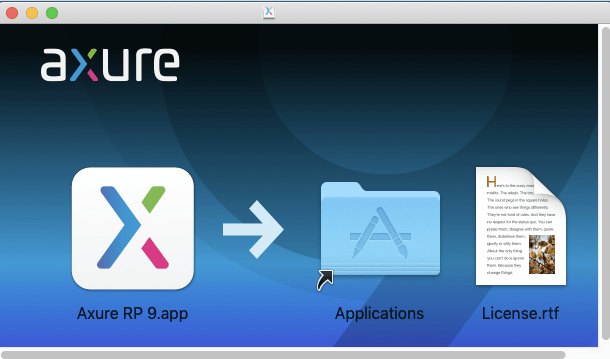
    如下图,mac的安装包一般是.dmg
    双击「AxureRP-Setup-3727.dmg」

    显示这样的弹出窗口,然后将将Axure RP9 文件拖到Applications文件夹中,就完成了安装,是不是很简单
    注:”Applications文件夹“就是应用程序移入就是安装,从应用程序删除就是卸载了

    2、安装了之后提示“Axure RP9已损坏,无法打开,你应该将它移到废纸篓”

    -为什么会出现?
    苹果默认是只允许安装自家【App Store】来源的应用,如果你想安装第三方的应用,那么需要在【系统偏 好设置 -> 安全性与隐私 -> 通用】中勾选【App Store 和被认可的开发者】选项。而被认可的开发者是需要购买苹果的企业证书对应用进行签名,然后再提交给苹果审核才可以,这对破解应用来说很不现实,因为破解应用必定会修改应用的文件从而导致签名失效而运行显示【已损坏】。另外一些开源免费类应用没有收益(用户主动打赏太难了),所以开发者一般也不会购买证书签名。
    解决方法就是去开启【任何来源】选项了,但是 macOS 默认是隐藏了这个设置的,需要用户手动通过终端执行命令行代码来开启。
    1、先打开 系统偏好设置 -> 安全与隐私 -> 通用 选项卡,检查是否已经启用了 任何来源 选项。

    如果没有这个选项,复制以下面的命令:

    sudo spctl --master-disable

    打开终端:

    将刚刚复制的命令粘贴到终端中。

    然后按下键盘的回车键(return)

    输入密码

    恭喜您,您已成功开启任何来源。

  • Axure嵌入GIS地图

    Axure嵌入GIS地图

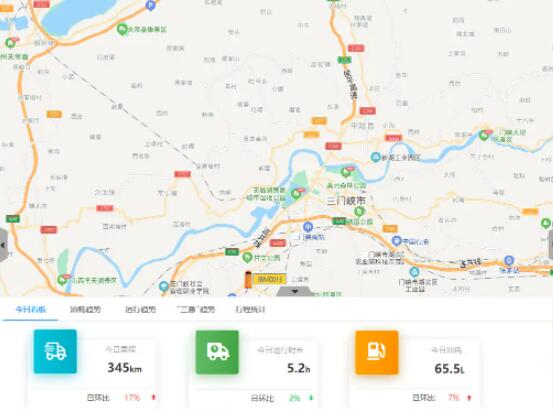
    Axure做原型时也会常引用Gis地图。常规的方法是通过内联框架元件调用公网地图,但是这种方式样式下的地图内容都无法修改。本文以高德为例介绍如何通过javascript注入实现Axure自定义Gis地图的嵌入。

    1、地图构建

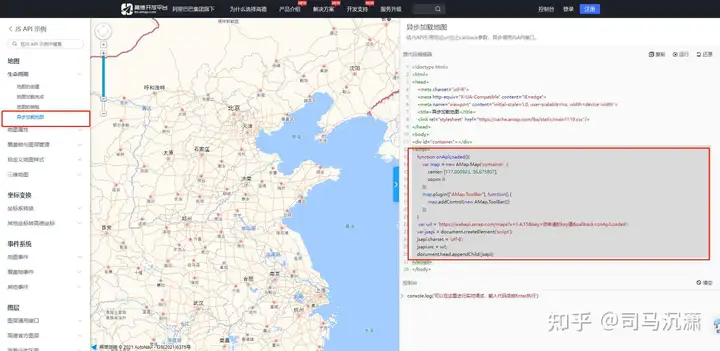
    打开高德地图API官网,由于通过js注入的方式进行嵌入。所以选取了异常加载地图方式,这样加载可以更加顺畅。示例地址https://lbs.amap.com/demo/javascript-api/example/map-lifecycle/asynchronous-loading-map ,可以在此基础上加上想要的功能。

    2、Axure 引用

    2.1 创建容器

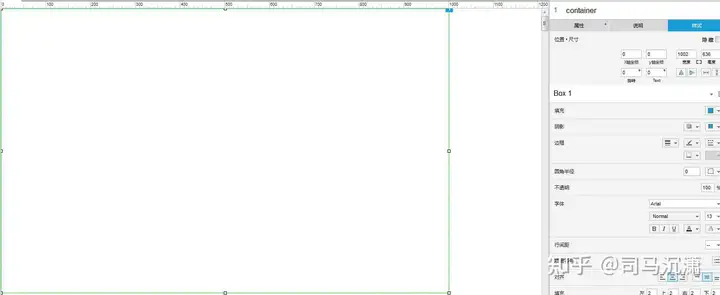
    在axure界面里拖入矩形,作为地图容器,并命名为“container” (可以自己定义名称,但要与javascript代码【data-label】里的值保持一致)。

    2.2 javascript注入

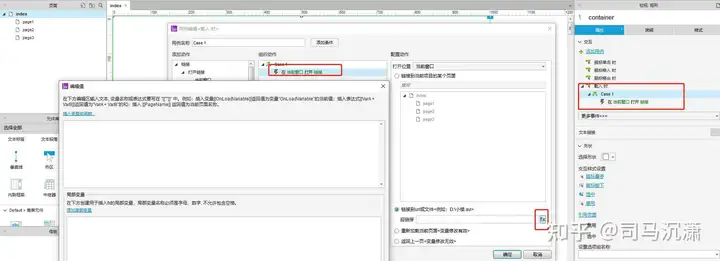
    2.2.1 增加交互事件
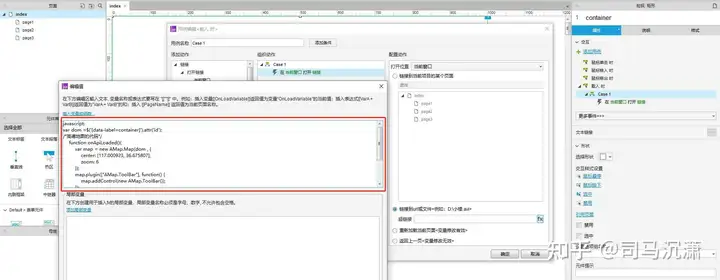
    增加交互事件,【载入时】打开链接,【超链接到】写入javascript 的代码实现Gis的引用,如下图


    2.2.2 javascrit代码写入
    a 准备代码
    编辑框加入

    javascript: var dom =$('[data-label=container]').attr('id'); 
    

    b 地图代码
    然后复制高德地图的代码复制进去,修改高德key值,修改方式可以参考https://lbs.amap.com/api/javascript-api/guide/abc/prepare

    javascript:
    var dom =$('[data-label=container]').attr('id');
    /*高德地图的代码*/
        function onApiLoaded(){
            var map = new AMap.Map(dom , {
                center: [117.000923, 36.675807],
                zoom: 6
            });
            map.plugin(["AMap.ToolBar"], function() {
                map.addControl(new AMap.ToolBar());
            });
        }
         var url = 'https://webapi.amap.com/maps?v=1.4.15&key=你的key&callback=onApiLoaded';
        var jsapi = document.createElement('script');
        jsapi.charset = 'utf-8';
        jsapi.src = url;
        document.head.appendChild(jsapi);


    c 简化代码

    javascript:
    var dom ==axure("@container").().attr('id');
    /*高德地图的代码*/
        function onApiLoaded(){
            var map = new AMap.Map(dom , {
                center: [117.000923, 36.675807],
                zoom: 6
            });
            map.plugin(["AMap.ToolBar"], function() {
                map.addControl(new AMap.ToolBar());
            });
        }
    $axure.utils.loadJS('https://webapi.amap.com/maps?v=1.4.15&key=你的key&callback=onApiLoaded');


    通过Axure内置的加载JS函数,减少动态加载JS部分的代码。$axure.utils.loadJS(url)函数说明参考Axure 加载js、css文件​www.sima.link/axure-api-load-js-css/


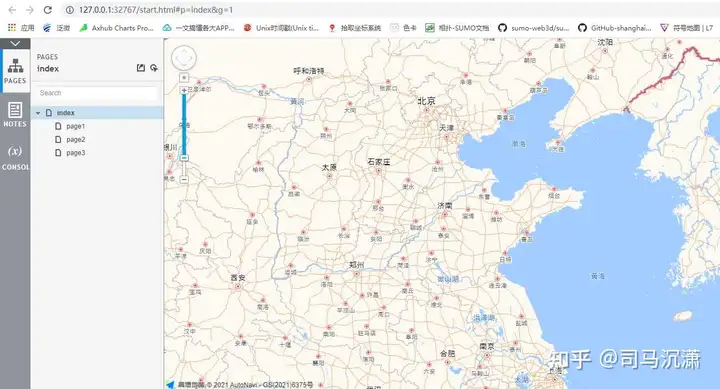
    2.3 效果

    点击预览调用chrome浏览器查看效果

    转载知乎:https://zhuanlan.zhihu.com/p/543176914

  • Axure实例:login登录页面用户名密码校验

    Axure实例:login登录页面用户名密码校验

    1. 制作两个页面1-登录页面,2-登录成功页面

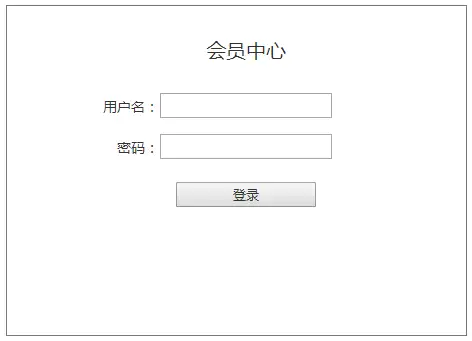
    1、登录页面

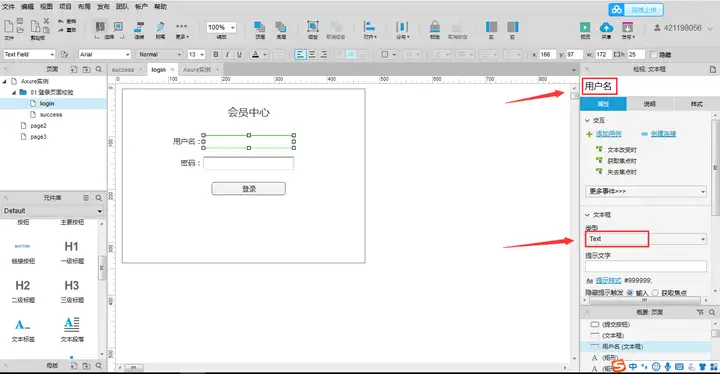
    用户名输入框的类型为“text”,设置文本框名称为“用户名”(设置名称方便快速找到元件)

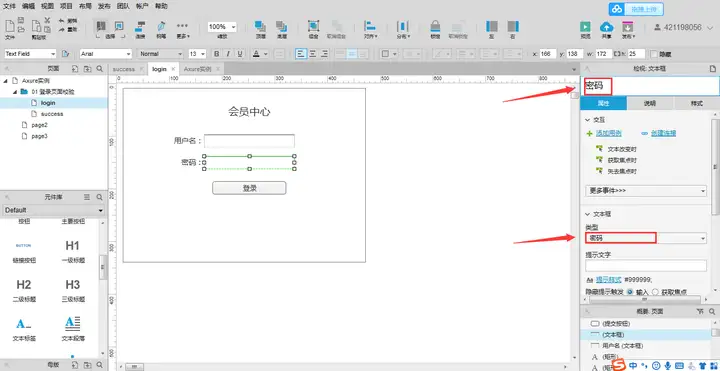
    密码输入框的类型选择“密码”,设置文本框名称为“密码”(设置名称方便快速找到元件)

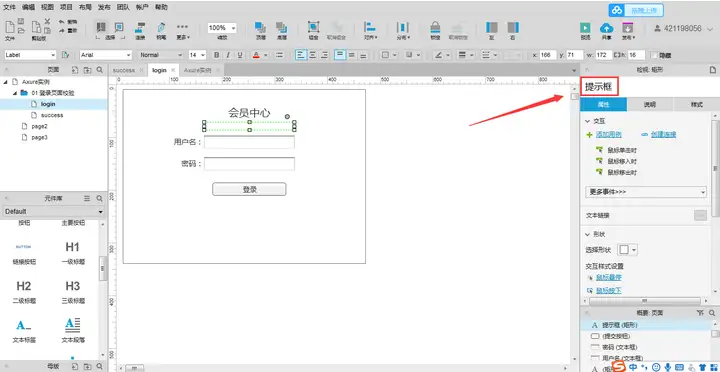
    另外还要有一个错误提示的文本框,名称设为“提示框”

    2、登录成功页面

    简单做个,不同的界面就可以了。(界面是丑了点,但是不重要,我们主要看逻辑)

    二、开始我们的逻辑校验

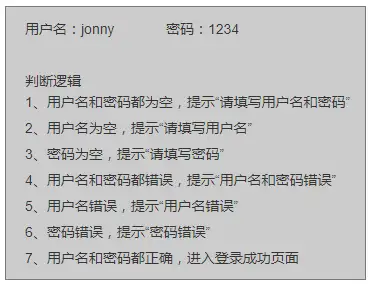
    预设的账号密码和校验情况

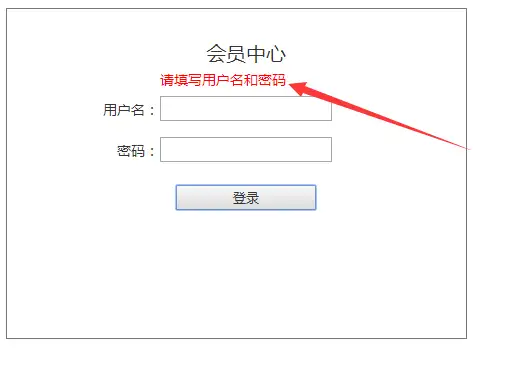
    1、用户名和密码都为空, 提示“请填写用户名和密码”

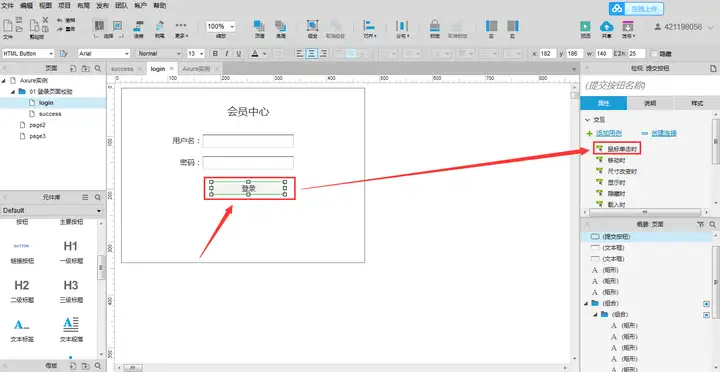
    给【登录】按钮添加单击事件

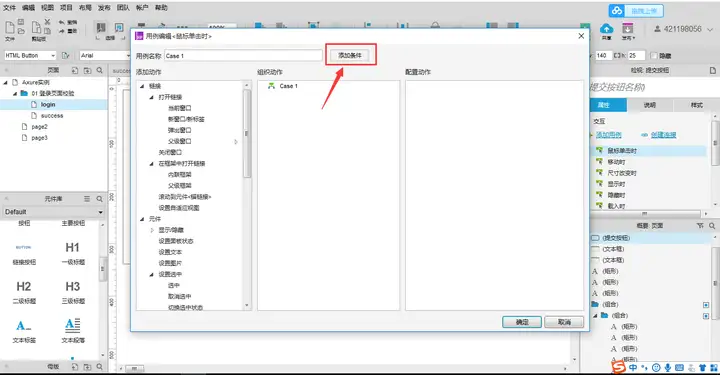
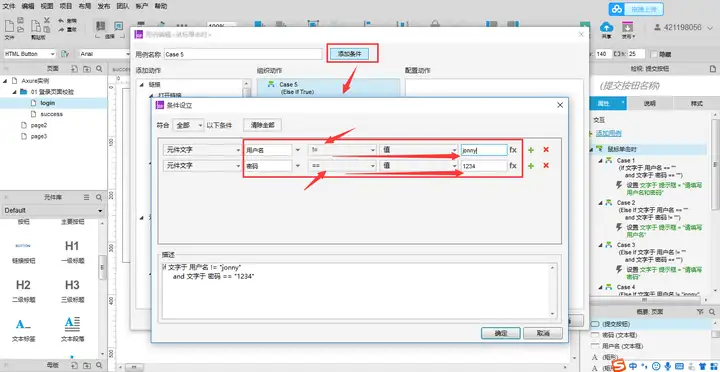
    点击【添加条件】

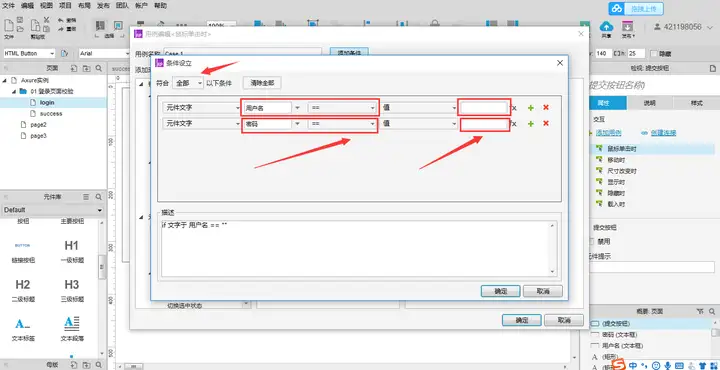
    设置条件“用户名”和“密码”都为空

    注:

    (1)“用户名”、“密码”就是一开始设置的用户名、密码框的名称

    (2)“==”就是等于的意思

    (3)空就什么都不填写

    (4)左上角的“符合”选择全部,全部就是同时满足的意思

    设置完成点击【确定】即可

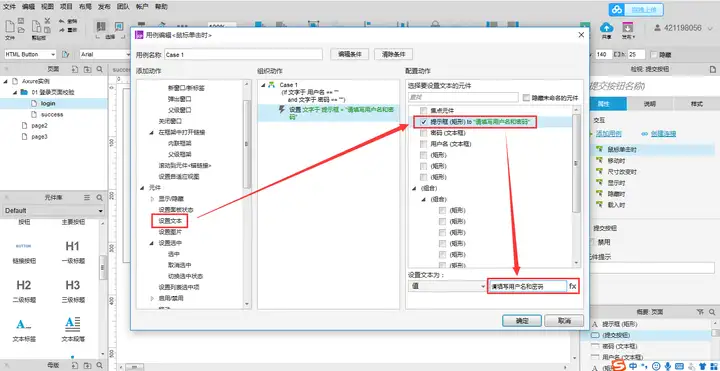
    条件设置完成后,我们需要设置满足该条件的校验提示,就是设置提示框的文字

    点击【设置文本】,勾选名称为“提示框”元件,设置值为“请填写用户名和密码”

    好了,看效果

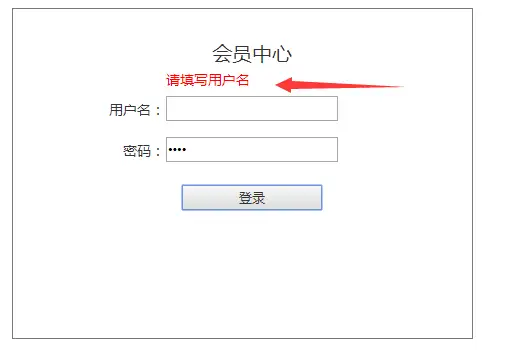
    2、用户名为空,提示“请填写用户名”

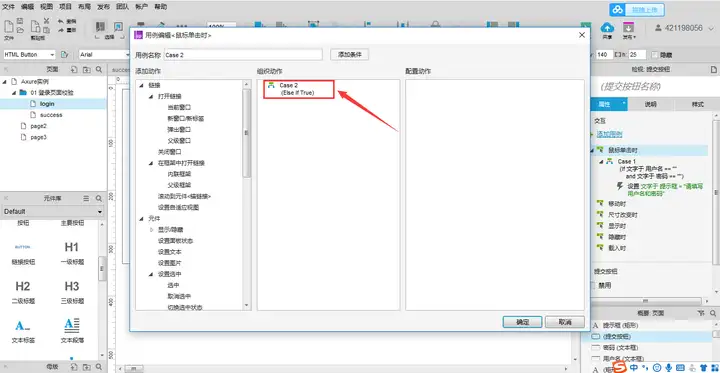
    双击事件【鼠标单击时】,注意这边变成了Case2了

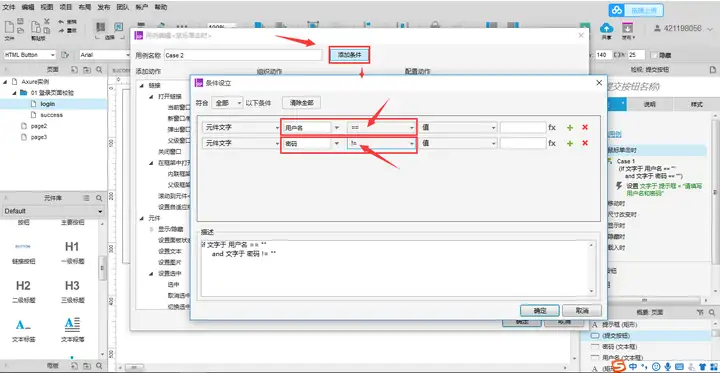
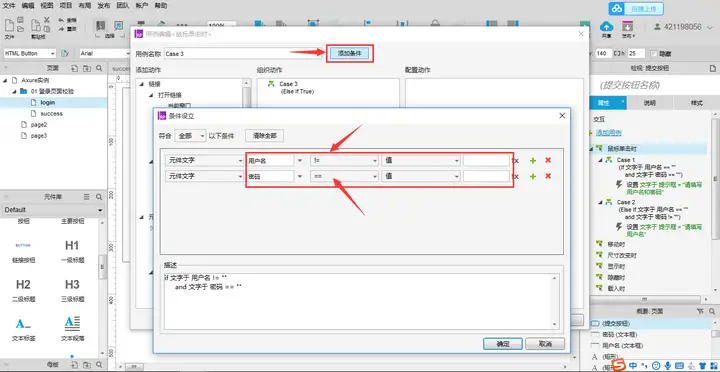
    还是点击【添加条件】进行判断条件的设置

    注:“用户名”选择了==空,“密码”选择了!=空

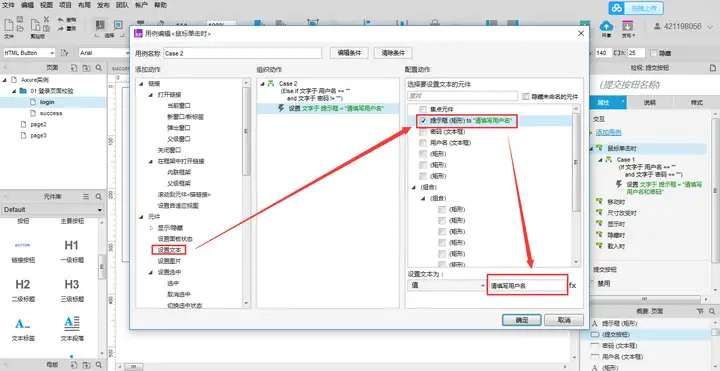
    条件完成后,我们还是设置“提示框”文本的值达到提示效果

    好了,看效果

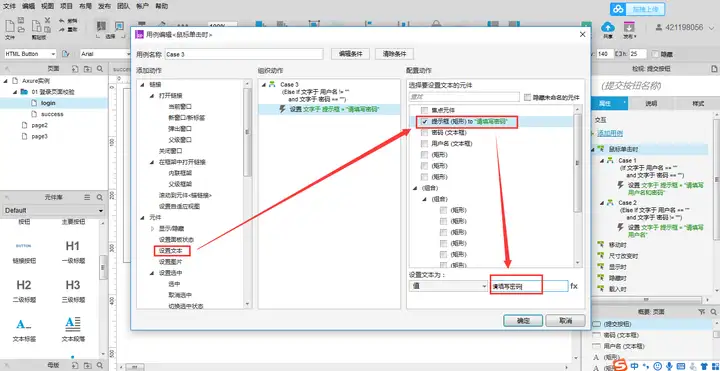
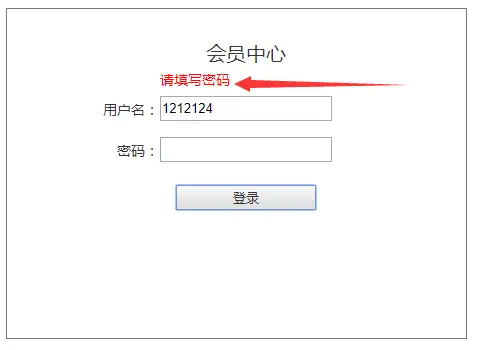
    3、密码为空,提示“请填写密码”

    和用户名为空的判断基本相同,不做过多说明了,参照下图

    看效果

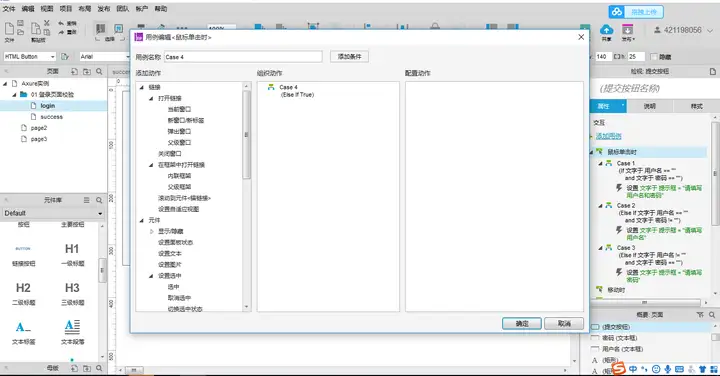
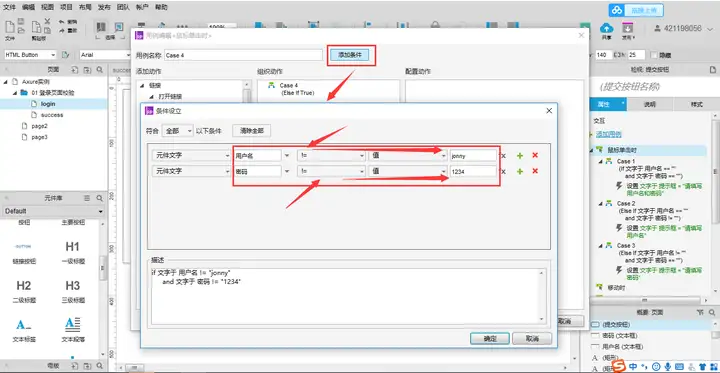
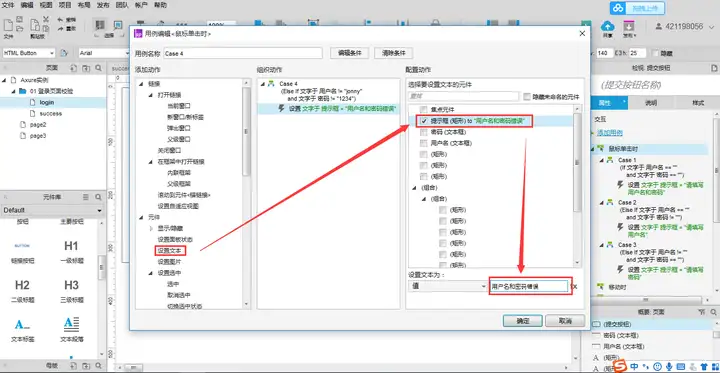
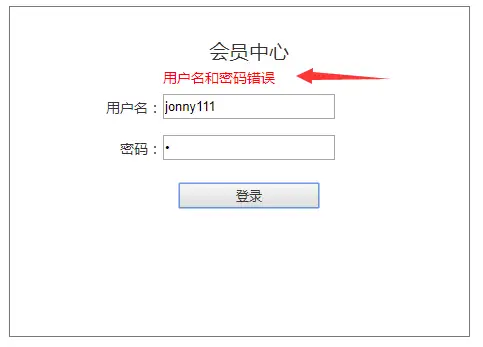
    4、用户名和密码都错误,提示“用户名和密码错误”

    双击事件【鼠标单击时】

    设置条件

    设置满足条件的提示文本框的值

    好了,看效果

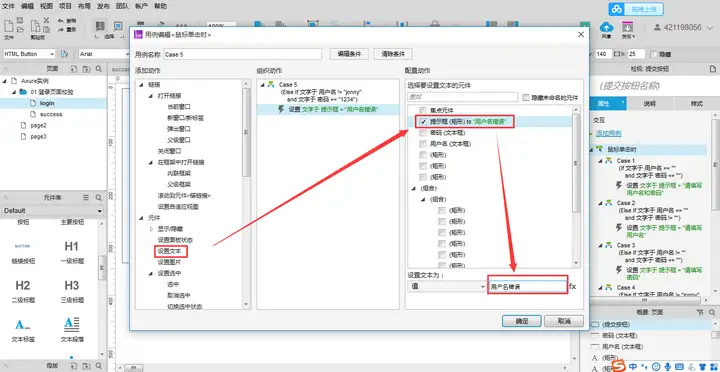
    5、用户名错误,提示“用户名错误”

    添加条件

    设置满足条件提示框的值

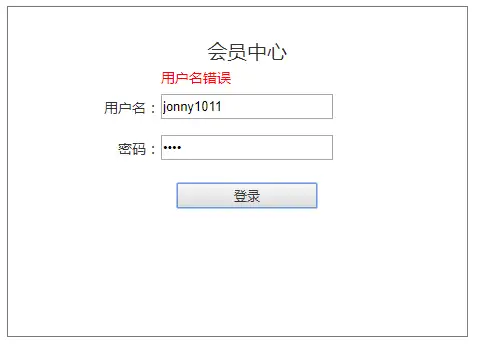
    好了,看效果

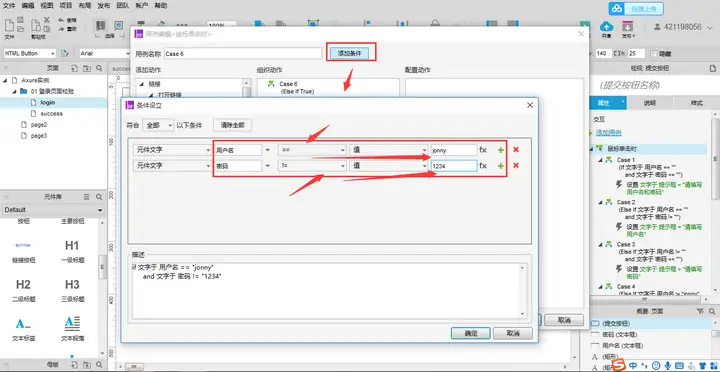
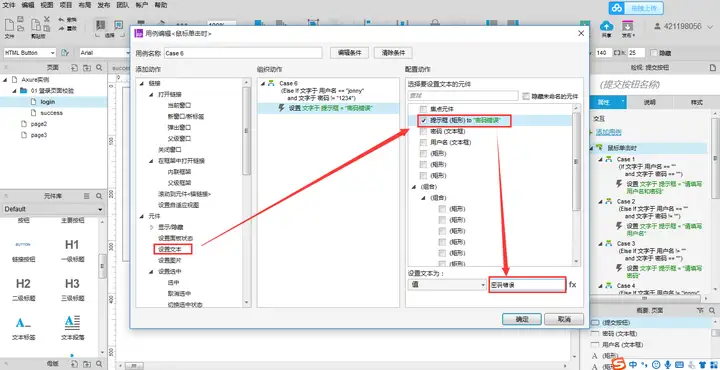
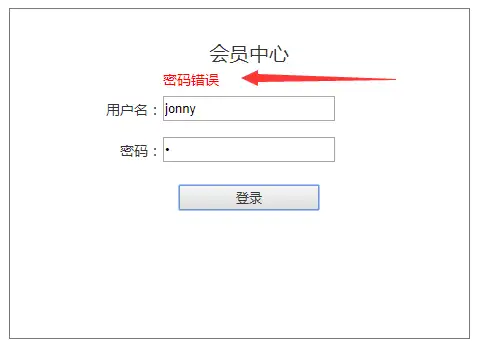
    6、密码错误,提示“密码错误”

    添加条件

    设置提示框的值

    好了,看效果

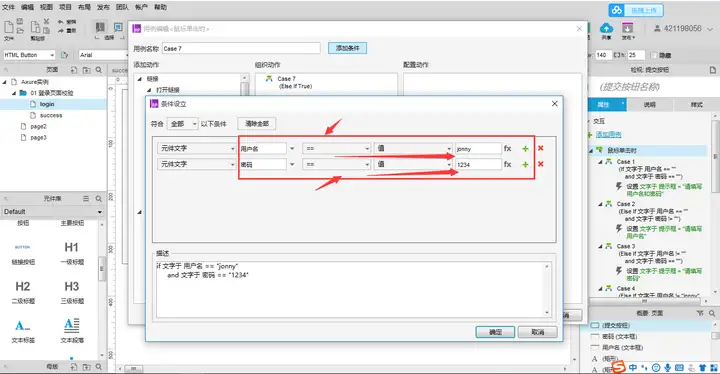
    7、用户名和密码都正确,进入登录成功页面

    添加条件

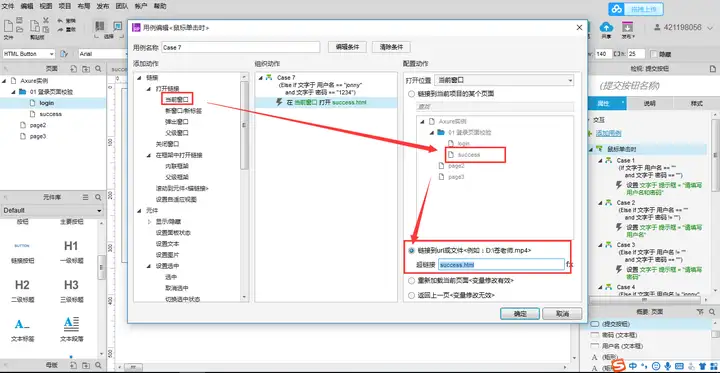
    设置满足条件后跳转至成功界面

    点击打开链接—》当前窗口—》选择成功页面—》点击链接到

    好了,看效果

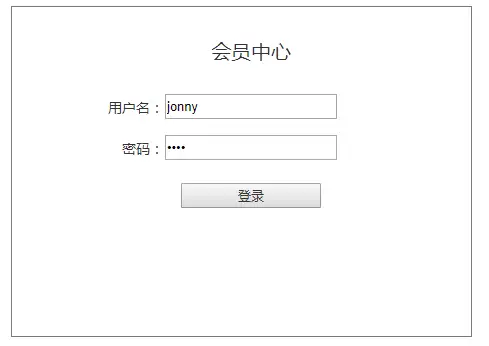
    输入正确的用户名密码

    可以跳转成功界面拉

    大功告成!

    一直以来想写一些Axure方面的教程,不知道从哪里入手。结合新人时期自己的一些迷茫与渴求,最后决定做Axure的实例教程。后期如果有一些朋友留言或者私信需要具体功能实例的话,我会优先做,如果没有的话,还是按照自己的所想来吧

    转载:https://zhuanlan.zhihu.com/p/129445077?utm_id=0

  • axure导出html移动设备,如何适配不同分辨率的手机?

    axure导出html移动设备,如何适配不同分辨率的手机?

    前言: 以下方法可以做基本的实现,实现方法:1,背景做适配;2,中间内容组合成动态面板居中展示,但是中间内容需要做类似手机的宽度大小,否则则不能实现适配,除非分解中间内容。

    一、移动端简单原型设计

    先来设计一个简单的移动端的原型,上边一个标题栏,中间同内容,底端是一个菜单栏。省略

    二、移动端原型预览, 省略

    三、修改发布参数

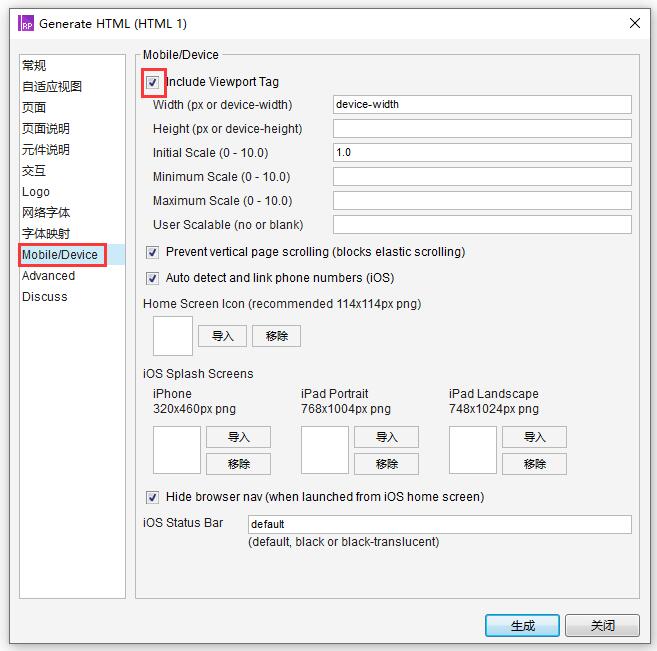
    要修改发布时的参数,让导出的页面能自动识别出是在手机上访问。按下F8键,选择“移动设备”,只需要勾选“包含视口标签”,单击“生成”按钮:如下图所示

    手机浏览器打开后,发现有问题,右边为空,下边也不适配;

    四、手机屏幕分辨率适配思路

    (1)标题栏和菜单栏宽度并没有和屏幕宽度一致的问题

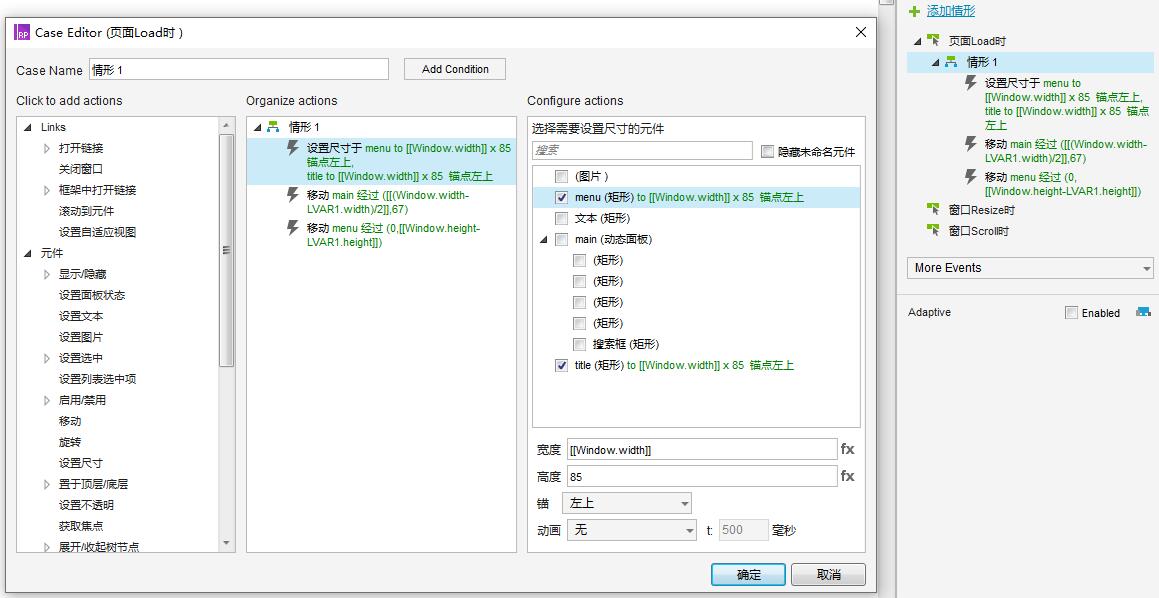
    思路:我们并不知道每个手机的屏幕大小是多少,但是Axure里有函数可以获得浏览器窗口的宽度,因此只要在原型页面加载完成时,设置一下标题栏和菜单栏的宽度和窗口宽度大小一样不就行了吗?

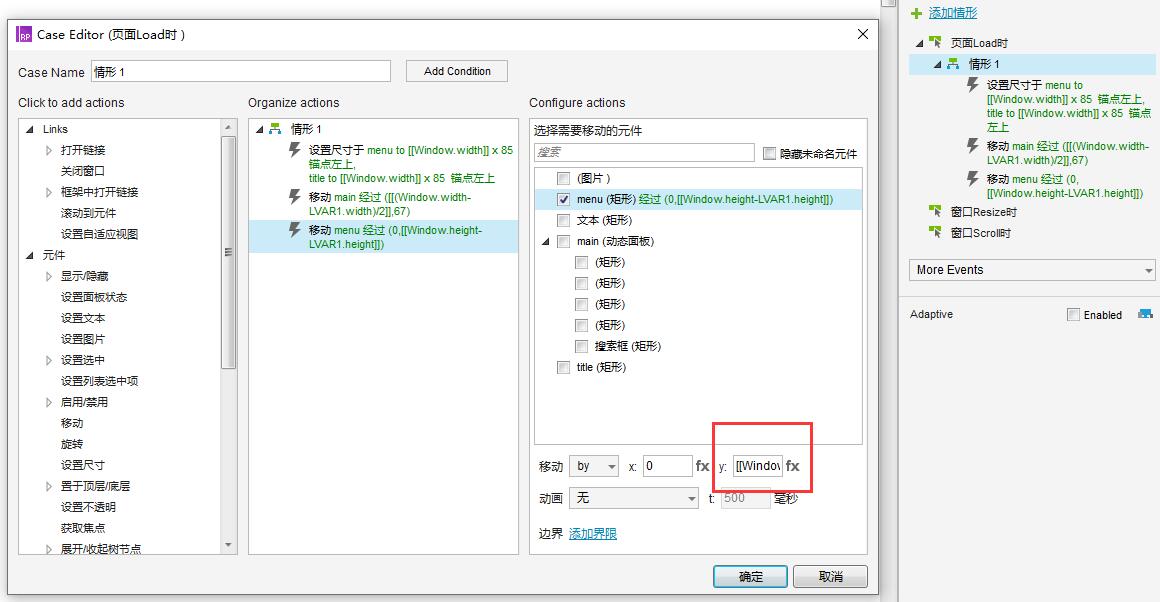
    选择当前页面,双击“页面载入时”添加事件处理:

    这样在页面加载完成时,就会设置标题栏和菜单栏和屏幕宽度一致了,注意同时勾选title和menu,宽度都设置为“[[Window.width]]”。【高度可设置为“[[Window.height]]”,如果不覆盖底部或者说加上的底部的高度等于整个浏览器的高度,那么高度表达式为: “[[Window.height-60]]” 。 如果页面要全部固定适配手机,无需滑动,则需要设置高度和宽度自适应。】

    (2)内容部分也没有在屏幕上水平居中显示

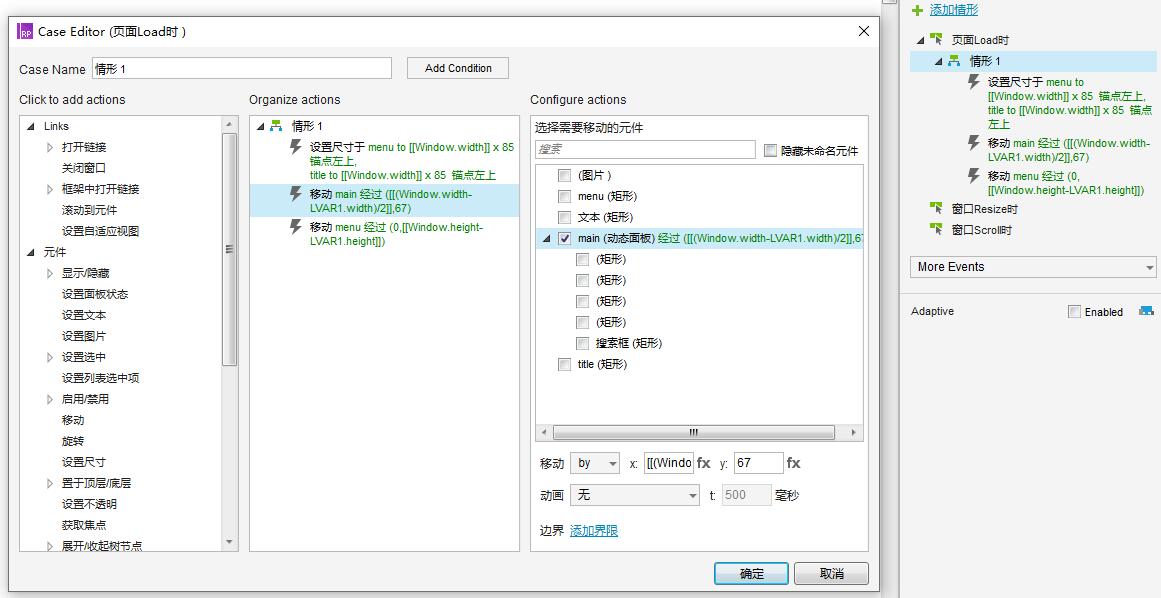
    思路:我们将内容部分当作一个整体,在页面加载完成后,将内容移动到屏幕水平中面位置。

    选择除标题栏和菜单栏外的内容部分,右键转换为动态面板,命名为main:

    【顶部和底部,包括中间的内容动态面板,X纵向为0】

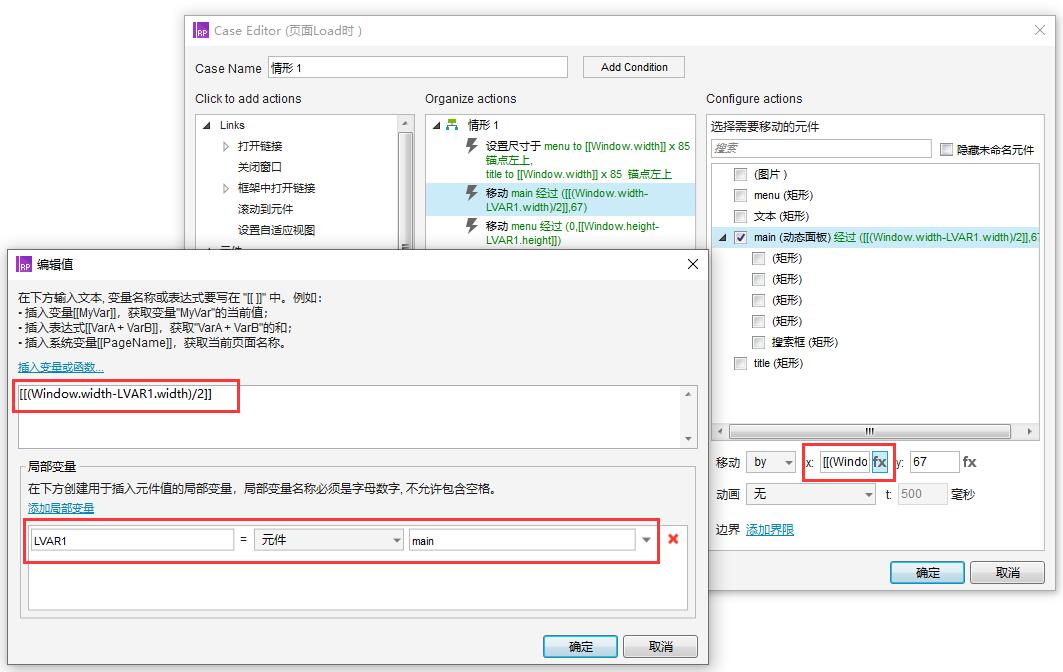
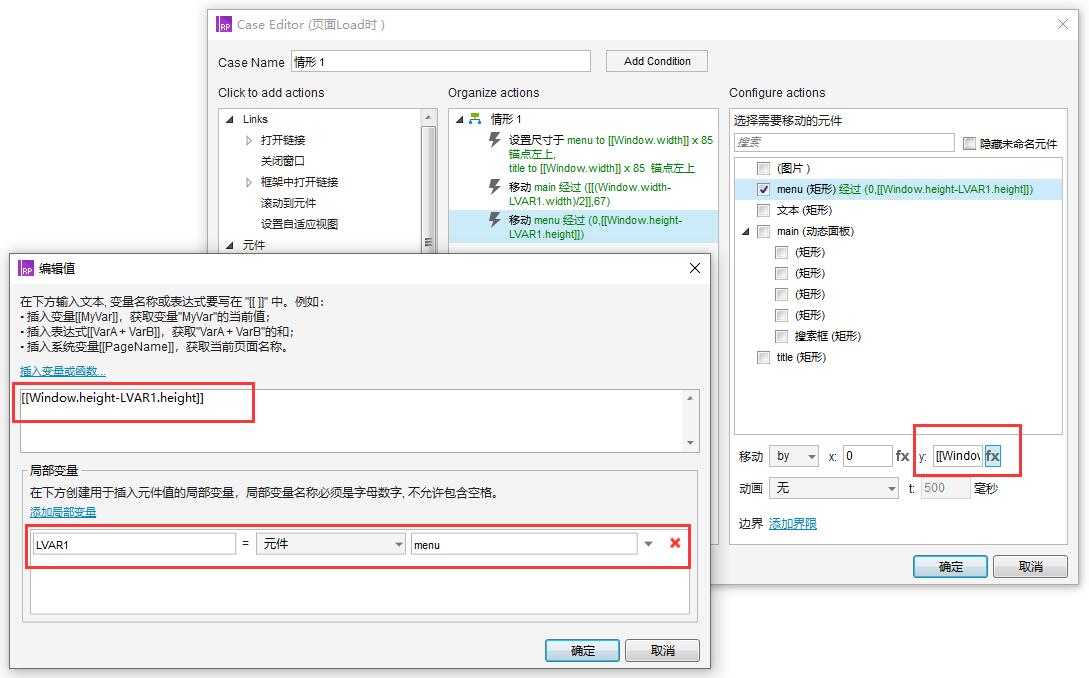
    编辑前面的页面加载事件,移动动态面板main的绝对位置到屏幕水平中央位置,y位置不变,计算公式=(窗口宽度-动态面板宽度)/2,最终的表达式为“[[(Window.width-LVAR1.width)/2]]”,注意这里使用到局部变量表示动态面板:

    其中Y,可以设置中间内容的与顶部的间隙高度;67fx(自定义都可)

    (3)菜单栏没有在屏幕的底端

    我们能取到窗口的高度,因此我们计算出菜单栏在屏幕上的位置。

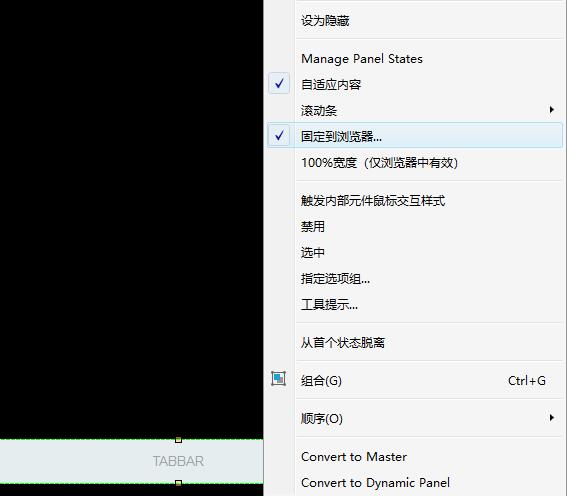
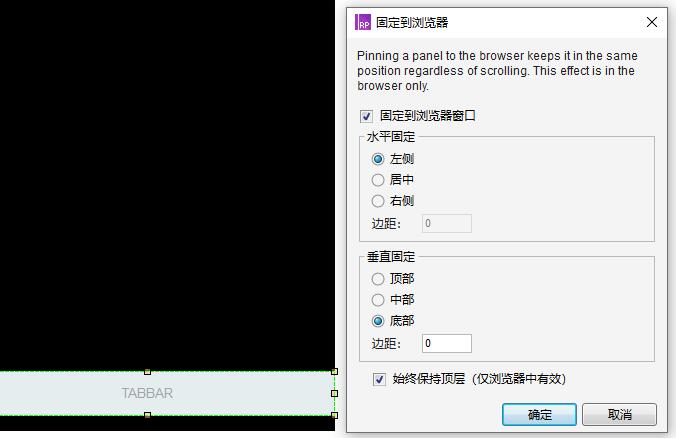
    【Axure】如何让导航栏固定到浏览器底部或顶部?(已解决,图文教你)

    1,设置底部菜单(TABAR)的尺寸,如上;

    2,设置 底部菜单(TABAR) 为动态面板,然后进行下面的设置,如下图:

    【下面的内容没有实现过,作为研究之用,说不定有新的方法】

    具体位置=屏幕的高度-菜单栏的高度,最终表达式为“[[Window.height-LVAR1.height]]”,将菜单栏移动到这个位置即可,注意这里同样使用到了局部变量表示菜单栏:

    五、最终预览效果

    中间内容置中,顶部和底部全宽屏适配,但是底部菜单TABBAR的浮动没有实现,待研究,或参考中间插入的方法,不断尝试!

    其他同类参考:

    https://blog.csdn.net/weixin_35000379/article/details/112998227

    https://blog.csdn.net/weixin_35501678/article/details/118412339

    https://blog.csdn.net/dxnn520/article/details/115249264

  • Axure html页面中如何添加背景音乐

    Axure html页面中如何添加背景音乐

    如果我们要在html页面中添加背景音乐效果,可以使用如下几种方式。

    方法一:

    在html文件中添加如下代码即可(音频文件根据需要进行更改)

    <audio autoplay="autoplay" controls="controls"loop="loop" preload="auto"
    
                src="http://demo.mimvp.com/html5/take_you_fly.mp3">
    
            你的浏览器版本太低,不支持audio标签
    
    </audio>

    说明:

    1、使用autoplay=”autoplay”,则背景音乐将在音网页打开后就自动马上播放。

    2、使用controls=”controls”,则为了在页面内显示显示控件,如播放按钮。

    3、使用”loop=”loop”,则是为了是背景音乐重复播放。

    4、使用preload=”auto”,则音频在页面加载的同时进行加载,并预备播放。

    5、使用src=””,即是在””内加入背景音乐的保存路径,如:src=”web网页制作\03.mp3″。

    注:若是想播放按钮隐藏,则使用以下语句:

    直接使用css 的display控制audio标签的显示:

    
    <style type="text/css">
    
         audio{
    
                 display: none;
    
             }
    
    </style>

    方法二:

    在<head></head>中的title标签之下添加以下这行代码

    <embed src="web网页制作\03.mp3" hidden="true" autostart="true" loop="true">

    说明:

    1、src=””,在””内添加你音乐的保存路径。

    2、使用hidden=”true”表示隐藏音乐播放按钮,相反使用hidden=”false”表示开启音乐播放按钮。

    3、使用autostart=”true” 表示是打开网页加载完后自动播放。

    4、使用loop=”true”表示 循环播放 如仅想播放一次则为:loop=”false”

    方法三:

    在HTML中敲写以下代码:

    <bgsound src="音乐保存的绝对路径" autostart=true loop=infinite>

    说明:

    1、使用autostart=true,表示音乐在网页加载同时加载音乐,打开网页时音乐自动播放。

    以上就是html页面中如何添加背景音乐的详细内容!声明:本文转载于:csdn